Descuentos por asesor: quién descuenta más y sobre qué
📑 En este artículo
El reporte Descuentos por asesor es la herramienta indicada para revisar el desempeño comercial de tus asesores, detectar descuentos excesivos antes de que se vuelvan costumbre o entender cuánto se está dejando de cobrar en una línea específica, como los lentes progresivos.
Antes de empezar#
- Incluye a todo el equipo: el reporte muestra a todos los asesores de tu óptica, no solo las ventas de quien tiene la sesión abierta.
Paso 1. Ingresa al reporte
Ve a Ventas → Reportes → Descuentos por asesor.

Paso 2. Define el periodo y los filtros
- 1Selecciona Fecha desde y Fecha hasta. Por defecto, el reporte muestra el mes en curso.
- 2Si lo necesitas, aplica y combina estos filtros:
- Asesor/a.
- Motivo de visita: el que quedó registrado en la ficha del paciente de esa venta.
- Etiqueta: corresponde a productos del inventario (por ejemplo, progresivo o antirreflejo) y tiene un buscador para encontrarla rápido.

⚠️ Importante:cuando filtras por etiqueta, el reporte mide solo los productos con esa etiqueta, no la venta completa. Si una venta llevó un progresivo y una montura y filtras por “progresivo”, la montura no entra ni en Ventas ni en Descuento. Así el porcentaje es comparable, pero si no lo sabes puedes pensar que faltan datos.
Paso 3. Genera el reporte
Haz clic en Generar reporte.
⚠️ Importante:los indicadores, las gráficas y la tabla no se recalculan solos. Si cambias cualquier filtro y no haces clic en Generar reporte, seguirás viendo los resultados anteriores sin darte cuenta.
Paso 4. Revisa los indicadores
| Indicador | Qué muestra |
|---|---|
| Total Ventas | Lo efectivamente cobrado. |
| % Descuento promedio | Qué porción del precio de lista se regaló, ponderado por volumen de venta. |
| Total Descuento | El dinero que se dejó de cobrar. |
💡 Si el Total Descuento es mayor que el Total Ventas, el reporte no está mal. Pasa cuando hay productos entregados con 100 % de descuento: esas líneas suman descuento pero no aportan nada a las ventas.
Paso 5. Compara los rankings
Revisa las dos gráficas de ranking: una ordena a los asesores por descuento en pesos y la otra por descuento en porcentaje. No siempre coinciden: un asesor puede encabezar el ranking en pesos por su volumen de ventas y estar al final en porcentaje.
Paso 6. Revisa el desempeño por asesor
En la tabla “Desempeño por asesor”, haz clic en cualquier encabezado para ordenarla: el primer clic ordena de menor a mayor y el segundo invierte el orden.
Si ves un icono ⓘ junto al descuento de un asesor, pasa el cursor por encima: indica que tiene ventas con descuento estimado.

⚠️ Importante:el icono ⓘ aparece en productos entregados con 100 % de descuento (cortesías, garantías, convenios), porque el sistema no guardó cuánto costaba ese producto el día de la venta y lo estima con el precio de hoy. Si una cifra te sorprende, revisa primero cuánto de ella es estimado antes de tomar decisiones sobre el asesor.
Paso 7. Descarga el Excel (opcional)
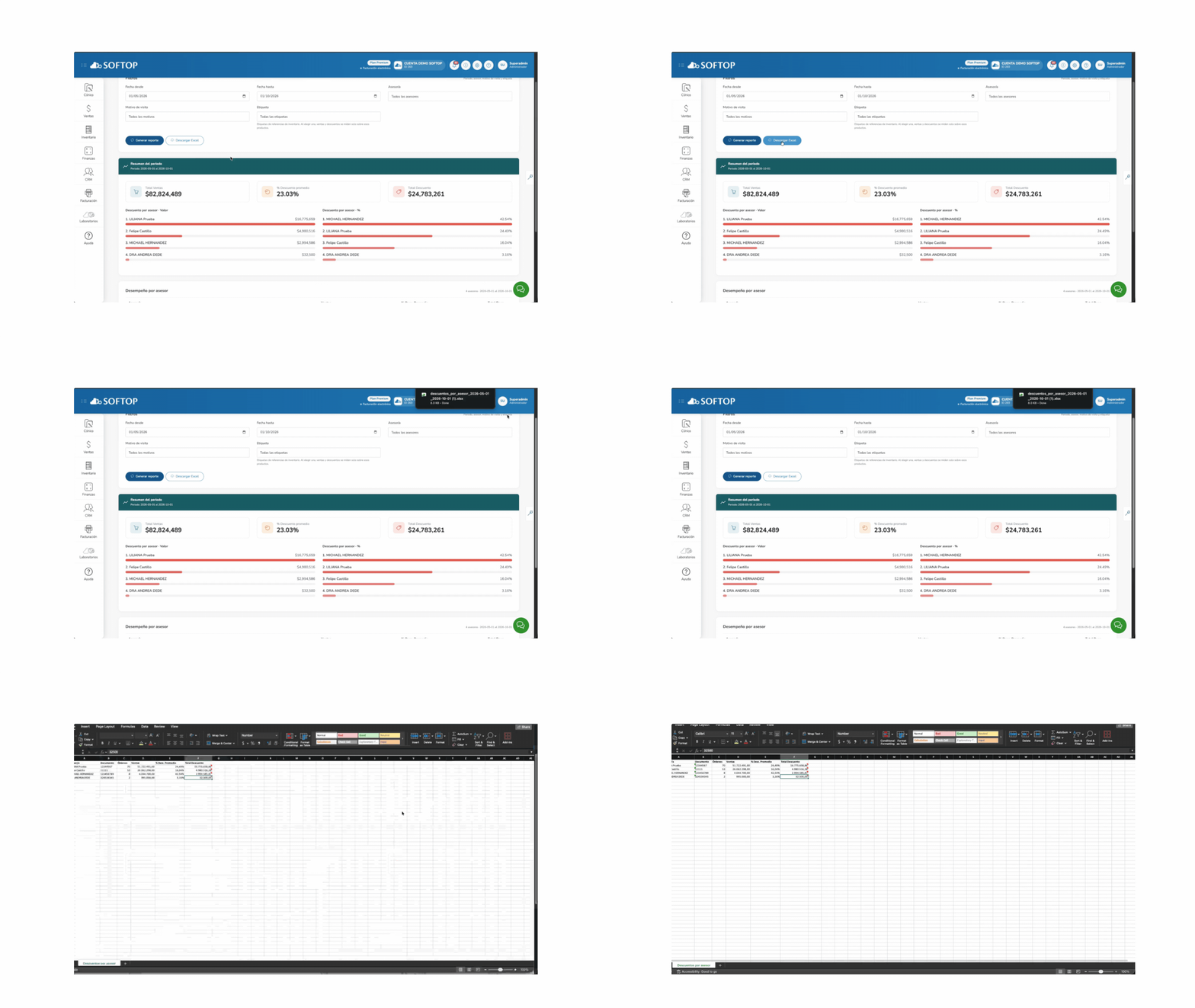
Descarga el Excel si necesitas trabajar los datos fuera de Softop. Trae las mismas cifras de la pantalla, más dos columnas adicionales (Documento y Órdenes), los importes como números listos para sumar y el periodo consultado en el nombre del archivo.
Consejos#
- Para analizar un producto puntual (por ejemplo, cuánto se descuenta en progresivos), combina el filtro de Etiqueta con el de Fecha. Es más preciso que revisar orden por orden.
Lo que este reporte no hace#
- No toma las ventas por fecha de cobro: las toma por su fecha de venta.
- No calcula el porcentaje cuando las ventas suman cero: si un asesor aparece con “n/d”, no es un 0 % real. Significa que tiene descuentos registrados, pero sus ventas del periodo suman cero (por ejemplo, porque todo se entregó como cortesía), y un porcentaje sobre cero no se puede calcular.
¿Este artículo te fue útil?