Combos, Promociones y Promociones Especiales: aplicar y editar
📑 En este artículo
En Registrar Orden de Venta puedes aplicar tres tipos de beneficios comerciales: combos, promociones y promociones especiales. Cada uno ajusta automáticamente los productos, los precios o las condiciones de la venta.
En este tutorial verás cómo se aplican en la orden y cómo se editan, tanto en Softop (una sede) como en el administrador multisede (varias sedes).
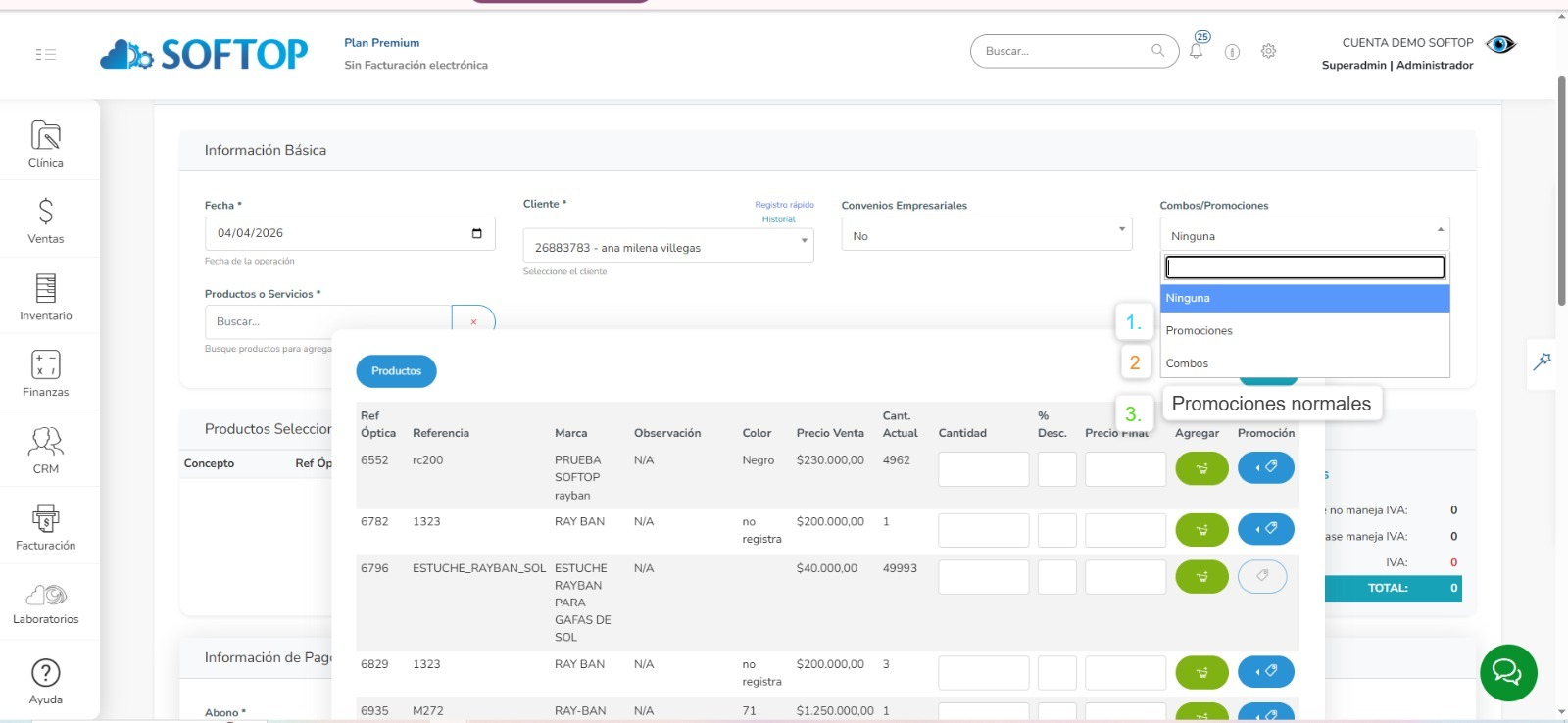
| Tipo | Cómo llega a la orden |
|---|---|
| Combos | Los eliges en el campo Combos y entran todos sus productos con el precio del combo. |
| Promociones | Están configuradas en el producto y se aplican solas al agregarlo a la orden. |
| Promociones especiales | Las eliges en la orden y tienen reglas, condiciones y vigencia propias. |
Aplicar combos y promociones en la orden de venta#
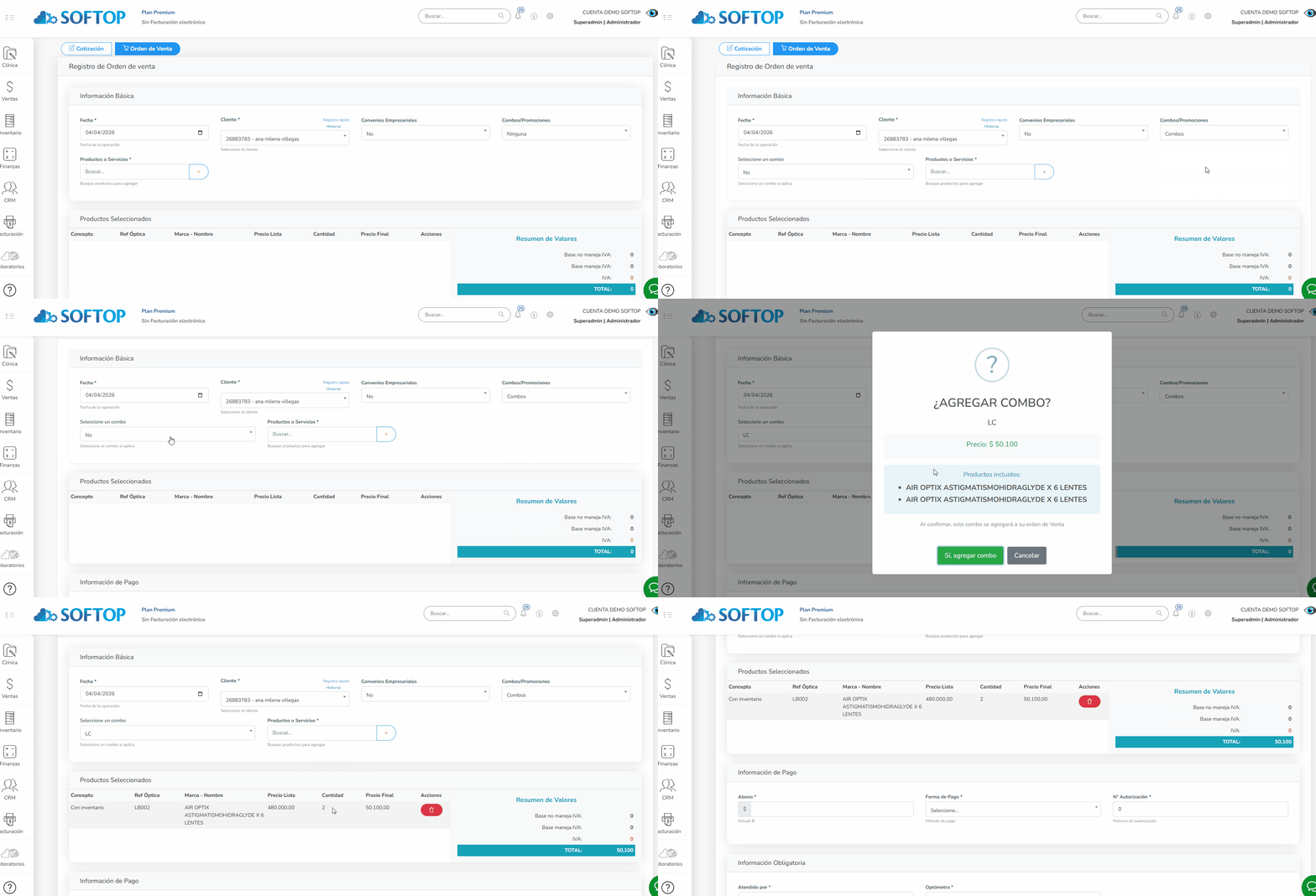
- 1Agrega el combo. Elige el combo en el campo Combos. Antes de agregarlo, Softop te muestra una ventana con el nombre del combo, el precio total y los productos incluidos, para que confirmes que es el correcto. Si lo es, haz clic en Sí, agregar combo: los productos entran a la orden y el precio se aplica según la configuración del combo.
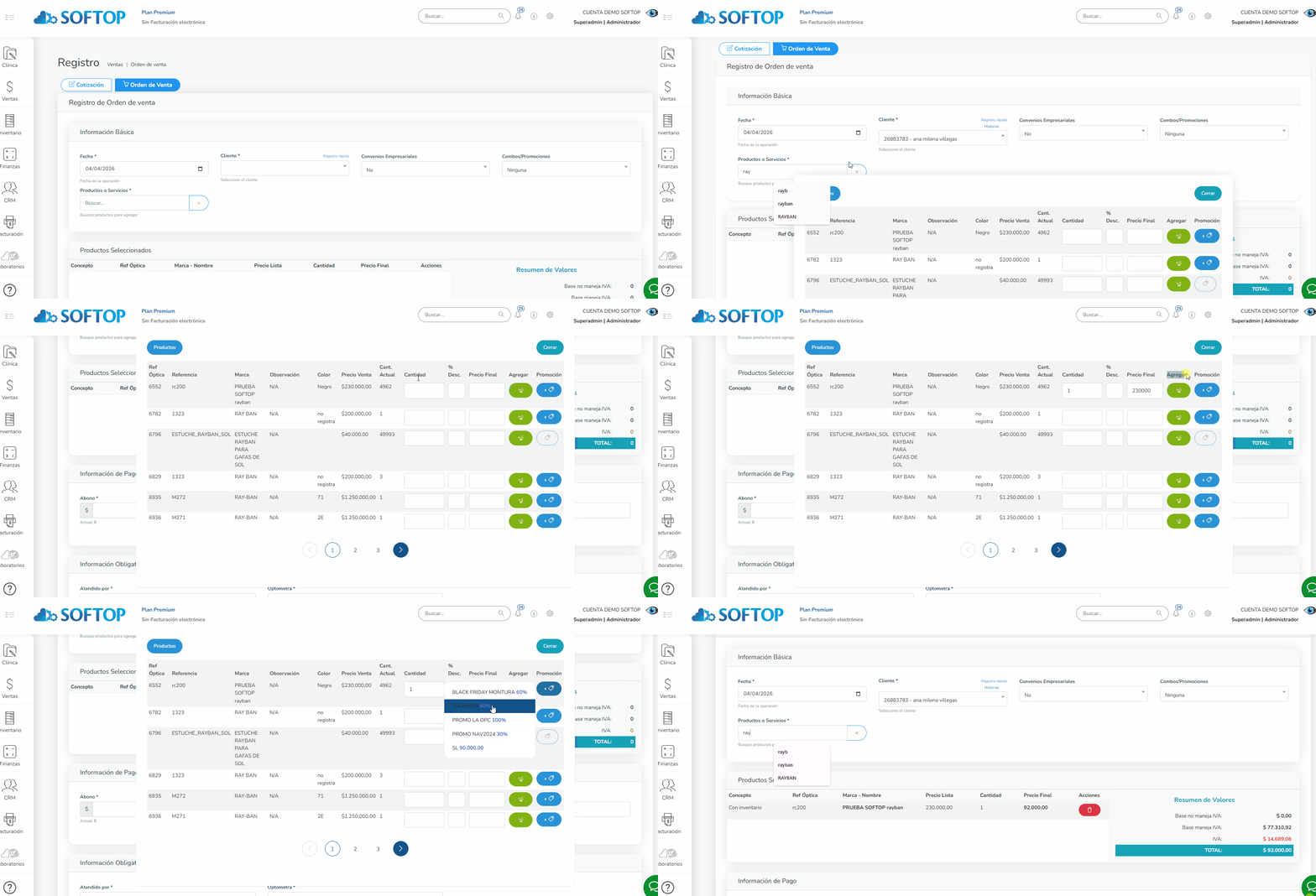
- 2Agrega los productos que tienen promoción. Las promociones no se eligen: basta con buscar y seleccionar el producto. Si tiene una promoción activa, Softop aplica el beneficio solo, ya sea un descuento o productos adicionales. Revisa la orden para confirmar que se reflejó.
- 3Elige la promoción especial. Selecciónala en su campo dentro de la orden. Softop te muestra sus detalles, sus condiciones y restricciones, su vigencia y los productos a los que aplica. Léelos, porque te dicen qué tiene que llevar la venta para que el beneficio se active.

- 4Agrega los productos que pide la promoción especial. Cuando la orden cumple las condiciones, se ajusta sola: puede cambiar precios, cantidades o productos incluidos. Por ejemplo: «Por cada 1 producto comprado, recibes 1 gratis».

Ten en cuenta que no todas las promociones se acumulan con otras. Depende de cómo se haya configurado cada una.
Editar un combo o una promoción#
Hay dos caminos, según cómo trabaje tu óptica:
- Desde Softop: cuando el combo o la promoción se creó en una sola sede, o cuando no usas el administrador multisede. Los combos se editan en Ventas → Configuración → tarjeta Combos (pantalla Combos / Promociones), y las promociones en la pantalla Promociones. No hay copias que actualizar: editas y guardas.
- Desde el administrador multisede: cuando el combo o la promoción se copió a varias sedes. Editas el original y las copias de las demás sedes se actualizan solas.
Los pasos siguientes son los del administrador multisede. Si editas desde Softop, no verás el aviso de sedes réplica, el asistente de equivalencias ni el resultado sede por sede.
En el administrador multisede#
- 1Ubica el registro Original. Entra a Combos y Promociones → Administrar Combos → Consultar, Anular y Quitar Combos. Si es una promoción, entra a Administrar Promociones → Consultar, Anular y Quitar. Los filtros son opcionales: si no los necesitas, haz clic en Buscar. Verás una tabla por cada sede. En la columna Nombre, busca el registro con la insignia Original: es el que se creó en esa sede y el único que se edita. Los registros Copiado son réplicas traídas de otra sede.
⚠️ Importante: si haces clic en Editar sobre un registro Copiado, el botón aparece gris y Softop te indica desde qué sede debes editarlo. No corrijas la copia por otro camino: si cada sede edita su propia versión, terminarás con precios distintos del mismo combo en cada punto de venta.
- 2Abre la edición y lee el aviso de sedes réplica. Haz clic en Editar. Se abre el formulario con los datos actuales. Arriba aparece un aviso naranja que dice en cuántas sedes se aplicará el cambio, o que el combo no tiene réplicas. Léelo antes de tocar nada: te dice hasta dónde llega tu cambio.
- 3Modifica lo que necesites. Estos son los datos que puedes cambiar:
| Dato | Cuándo se puede cambiar |
|---|---|
| Nombre, precio, fechas de vigencia y observaciones | En combos y en promociones. |
| Tipo de total | Solo en combos. |
| Acumulable y máximo de veces por orden | Solo si la sede maneja esta configuración. |
| Ítems del combo | Cambias precio, cantidad o modo de cada ítem, quitas ítems o agregas nuevos desde la sede origen. |
| Tipo de promoción, método, tipo de descuento, valor, modo de aplicación y recurrencia | Solo en promociones especiales. |
| Productos aplicables | Solo en promociones especiales: todos, una referencia, una categoría, una marca o una etiqueta. |
| Condiciones | Solo en promociones especiales: parámetro, operador y valor, como «valor de la venta ≥ 50.000». |
| Productos canjeables | Solo en promociones especiales: producto requerido, producto canjeable y restricción de valor. |
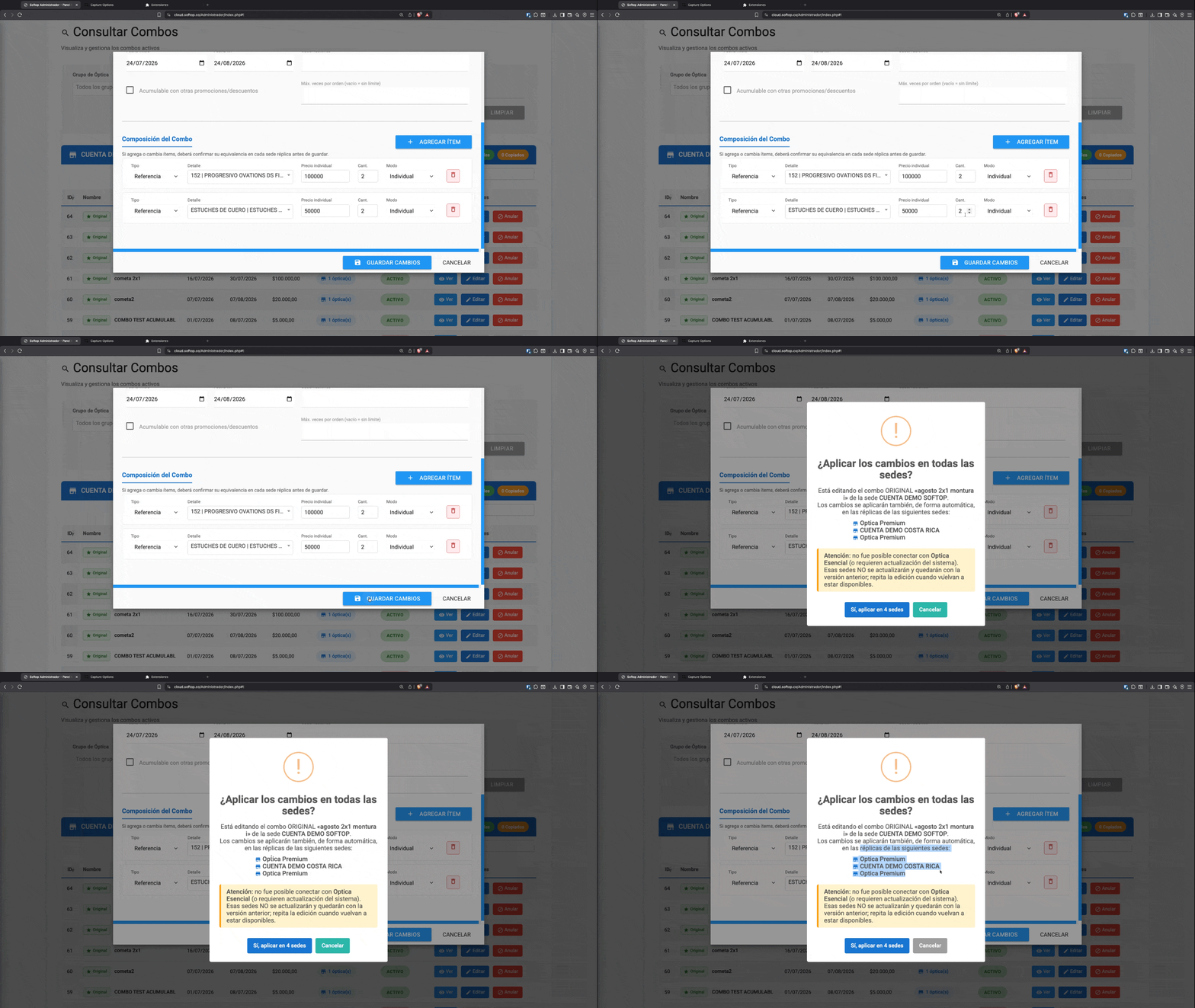
- 4Guarda y revisa el resumen. Haz clic en Guardar cambios. Antes de aplicar nada, Softop te muestra un resumen: confirma que estás editando el original, desde qué sede, y en qué sedes réplica se aplicará el cambio. Si alguna sede está apagada, inaccesible o sin actualizar, verás una advertencia amarilla: esa sede no se actualizará y quedará con la versión anterior.
- 5Confirma para aplicar el cambio en las sedes. Haz clic en Sí, aplicar en N sedes, donde N es el número de sedes. Los cambios solo se ejecutan cuando confirmas.
⚠️ Importante: revisa las fechas de vigencia antes de confirmar. Si la fecha de fin queda antes que la de inicio, la promoción puede no aplicarse en el mostrador y tendrás que repetir la edición en todas las sedes.
- 6Resuelve el asistente de equivalencias, si cambiaste productos. Este paso solo aparece si agregaste o cambiaste un producto. Cada sede tiene sus propios códigos para referencias, categorías y marcas. Por eso el asistente te muestra, por cada sede réplica, el ítem nuevo, para que confirmes cuál es su equivalente allí. Si encuentra un producto con el mismo nombre, te lo sugiere y normalmente basta con confirmar. Los ítems que no tocaste se resuelven solos.
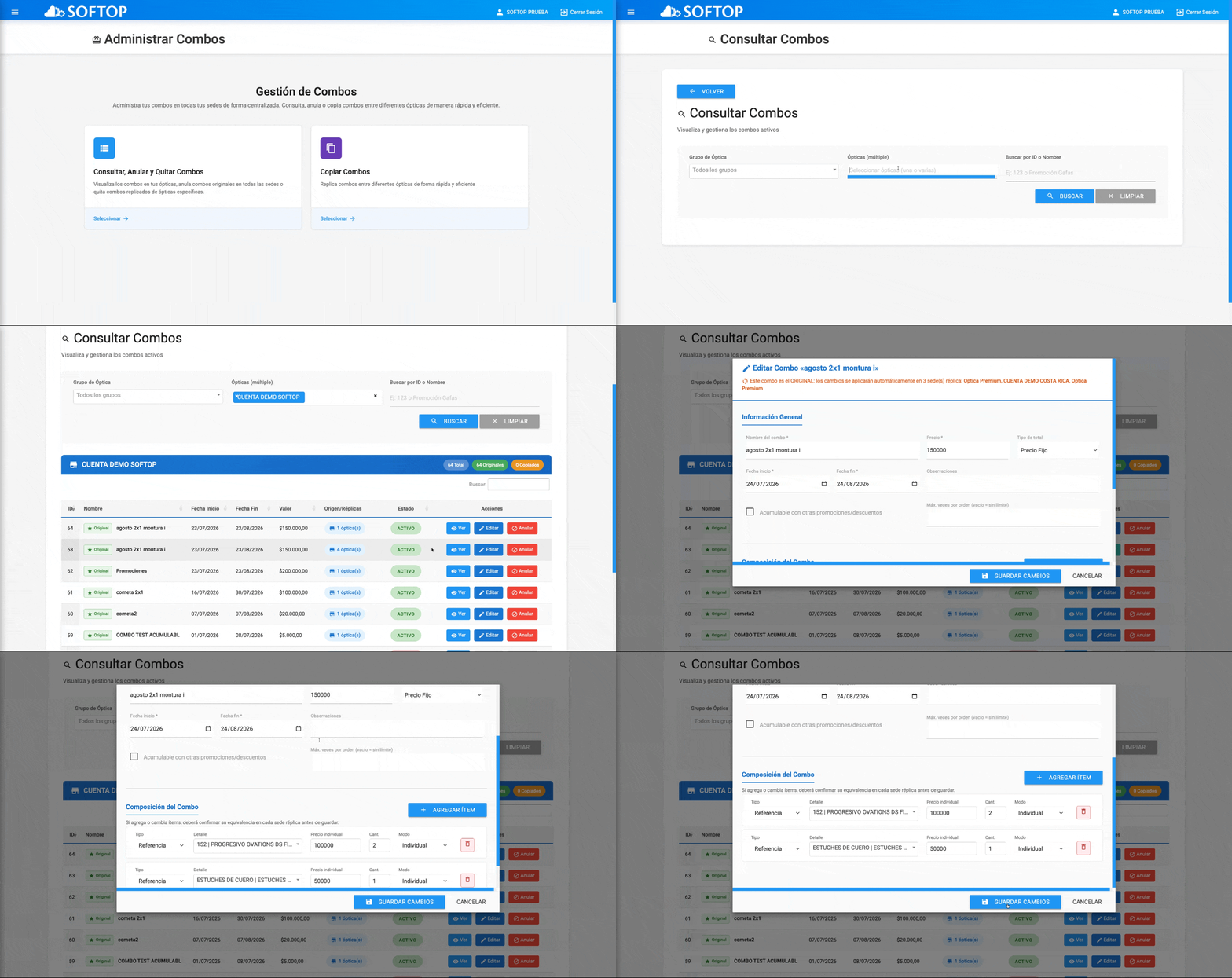
editar combo administrador multisede
Confirmar edición
- 7Revisa el resultado sede por sede. Al terminar aparece una tabla con el resultado de cada sede: Actualizada o Fallida. Si falló, verás el motivo: no se pudo conectar, la sede necesita actualización del sistema o falta confirmar la equivalencia de un ítem. Guarda esta información, porque te dice qué sede quedó pendiente y por qué.
Consejos#
- Si solo necesitas corregir un precio, una fecha o un nombre, no toques la lista de productos. Así no aparece el asistente de equivalencias y el cambio llega de inmediato a todas las sedes.
- Si no ves campos como Tipo de ajuste de precio o Acumulable, no es un error: la sede origen todavía no tiene esa función instalada.
- Si una sede falló porque el tipo de promoción no existe allí, pide al encargado que lo cree con el mismo nombre que tiene en la sede origen y vuelve a guardar el original.
Preguntas frecuentes#
¿Por qué el botón Editar me sale gris?
Porque estás sobre un registro Copiado. Esas copias no se editan: Softop te indica desde qué sede debes editar el Original, y desde allí el cambio llega a todas las sedes.
Una sede me salió como Fallida, ¿se perdieron los cambios?
No. El original y las demás sedes quedan actualizados, y la sede que falló conserva su versión anterior completa, así que sigue vendiendo con los datos anteriores. Cuando esa sede esté disponible, abre de nuevo el original y guarda, aunque no cambies nada. Se puede repetir sin riesgo y esa sede se pone al día.
¿Puedo editar un combo o una promoción que ya anulé?
No. Los registros anulados no se pueden editar: tienes que crear un combo o una promoción nueva.
¿Este artículo te fue útil?