Cerrar caja
📑 En este artículo
El cierre de caja te dice cuánto dinero en efectivo debería haber en tu caja en este momento, según todo lo que registraste en Softop. Es el momento del día en que confirmas que la plata física coincide con el sistema, sacas el excedente y dejas tu base para mañana.
Ahora el cierre es un asistente guiado: revisas, trasladas y cierras. Vamos por partes.
⚠️ Importante: el cierre solo trabaja con EFECTIVO.
Las ventas que cobraste con tarjeta, transferencia o cualquier otra forma de pago sí aparecen en el resumen (para que sepas cuánto vendiste por cada medio), pero no suman al saldo de la caja, porque ese dinero nunca entró al cajón.
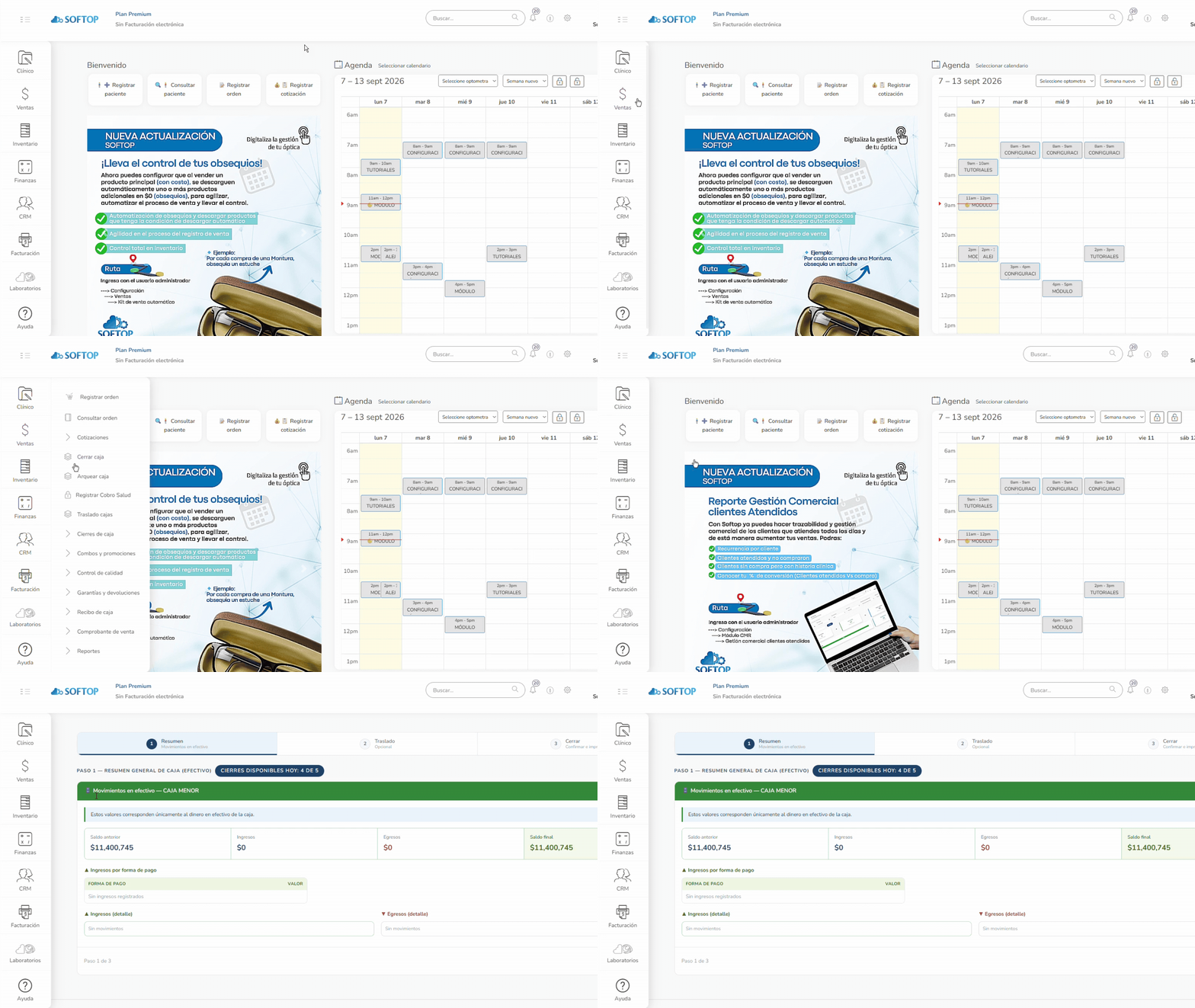
Ruta: menú Ventas → Cerrar caja. También tienes el botón Cerrar caja en el Dashboard.
🧮 La fórmula del cierre#
Todo el cierre se resume en una sola cuenta:
Saldo anterior + Ingresos − Egresos − Traslados = Saldo final
Y hay una regla que conviene entender bien porque explica casi todas las dudas:
💡 El saldo final de hoy es el saldo anterior de mañana.
Cuando cierras la caja, Softop abre inmediatamente el siguiente cierre y le pone como saldo anterior exactamente el saldo final que acabas de dejar. No hay que digitarlo, no hay que "abrir caja": el sistema encadena un cierre con el siguiente automáticamente.
Por eso lo que dejes en la caja hoy es tu base de mañana. Y por eso el traslado es tan importante: es la única forma de decidir con cuánto quieres arrancar el día siguiente.
📥 ¿Qué cuenta como INGRESO?#
Todo el dinero en efectivo que entró a la caja durante el período del cierre:
- Abonos y pagos de órdenes de venta — cuando el paciente abona o paga su pedido en efectivo.
- Facturas y tiquetes de contado pagados en efectivo.
- Recibos de caja — incluidos los recibos de caja empresariales.
- Notas débito — son el movimiento contrario a la nota crédito, así que suman.
- Comprobantes de ajuste de ingreso que hayas registrado.
- Anulaciones de pago — al anular un pago que había salido de la caja, la plata vuelve a entrar.
- Traslados que entran desde otra caja hacia la tuya (aparecen como Traslado a caja).
📤 ¿Qué cuenta como EGRESO?#
Todo el efectivo que salió de la caja:
- Pagos hechos a terceros o proveedores desde la caja.
- Notas crédito aplicadas a facturas.
- Devoluciones de dinero al paciente.
- Comprobantes de ajuste de egreso.
- Documentos soporte.
- Anulaciones de recibo de caja.
- Devoluciones por orden anulada y por orden editada.
- Traslados que salen de tu caja hacia otra (aparecen como Traslados de caja).
📌 Las compras y los gastos no afectan la caja del cierre. Se registran en su propio módulo y no descuentan del efectivo del cierre. Si pagaste algo con la plata de la caja y quieres que se refleje, regístralo como un pago o un comprobante de ajuste de egreso.
📌 No se descuenta dos veces. Cuando anulas una orden, Softop reconoce la anulación y no vuelve a restar el comprobante de venta que la acompañaba.
🧭 Paso 1 — Resumen: revisa los movimientos del día#

Arriba a la derecha verás "Cierres disponibles hoy: X de Y": cuántos cierres te quedan según lo que configuró tu administrador.
En la tarjeta verde 🗄️ Movimientos en efectivo están las cuatro cifras del día:
| Cifra | Qué significa |
|---|---|
| Saldo anterior | El efectivo con el que arrancó este período (el saldo final del cierre pasado). |
| Ingresos | Todo el efectivo que entró. |
| Egresos | Todo el efectivo que salió. |
| Saldo final | Lo que debería haber en el cajón ahora mismo. |
⚠️ Ojo con esta diferencia (es la duda más común):
En el Paso 1, la casilla Egresos incluye los traslados, para que la cuenta saldo anterior + ingresos − egresos = saldo final te dé exacta de un vistazo.
En el Paso 3 y en la impresión, los egresos y los traslados van en filas separadas.
Por eso puedes ver dos números distintos de "egresos" y ambos están bien: uno lleva el traslado incluido y el otro no.
Más abajo encuentras:
- ▲ Ingresos por forma de pago — cuánto entró por efectivo, tarjeta, transferencia, etc., con su Total general. Aquí es donde ves las ventas que no fueron en efectivo.
- ▲ Ingresos (detalle) y ▼ Egresos (detalle) — el desglose movimiento por movimiento, agrupado por tipo, con Consec., Fecha y hora, Tercero y Total. Es donde revisas si algo te suena raro.

Avisos que pueden aparecer#
⚠️ Facturas electrónicas pendientes de revisión — franja naranja con las facturas que aún no han sido aceptadas. Pulsa Ver todas → para ver el listado completo. 👉 Es solo un aviso: puedes cerrar la caja igual.
Ver movimientos fuera de fecha — desplegable con los movimientos que registraste hoy pero que tienen una fecha distinta (por ejemplo, la anulación de una orden de la semana pasada). 👉 Estos movimientos se te muestran para que los revises, pero NO suman a los totales del cierre, porque cada movimiento pertenece al cierre de su fecha real y no al día en que alguien lo digitó.
🚫 Límite de cierres alcanzado — alerta roja que aparece si ya hiciste todos los cierres permitidos hoy. Puedes revisar el resumen, pero no cerrar.
Cuando termines de revisar, pulsa Siguiente →.
💵 Paso 2 — Traslado de efectivo: así dejas tu base#

Este paso está marcado como OPCIONAL, pero es el que te permite dejar la base con la que quieres empezar mañana.
¿Por qué hay que trasladar?#
En Softop no existe un campo donde escribas "mi base es $200.000". La base es, simplemente, el dinero que queda en la caja cuando cierras, porque ese saldo pasa automáticamente al siguiente cierre.
Entonces, si al final del día tienes más efectivo del que quieres dejar en el cajón, trasladas la diferencia a otra caja (caja general, banco, caja fuerte… las cajas que tu administrador tenga creadas en Contabilidad).
Ejemplo#
Arrancaste el día con $200.000 de base. Durante el día:
| Concepto | Valor |
|---|---|
| Saldo anterior (tu base) | $200.000 |
| Ingresos en efectivo | + $780.000 |
| Egresos en efectivo | − $130.000 |
| Efectivo en caja | $850.000 |
Quieres seguir con una base de $200.000. Entonces trasladas:
$850.000 − $200.000 = $650.000
Escribes $650.000 en Valor a trasladar, y el sistema te muestra en vivo Saldo después del traslado: $200.000. Cierras la caja con saldo final de $200.000… y mañana ese será tu saldo anterior. 🎯
Si no trasladas nada, el saldo final completo ($850.000) queda como base del día siguiente. No está mal, pero significa que todo ese efectivo debe quedarse físicamente en el cajón.
Cómo registrar el traslado
En el banner verde 💵 Efectivo disponible en caja ves el Saldo actual en caja y, mientras escribes, el Saldo después del traslado.
Luego completa Datos del traslado:
- 1Realizado por \* — el usuario que entrega el dinero.
- 2Destino del traslado \ — la caja a la que va la plata. (La caja de origen es siempre tu caja menor y no se puede cambiar aquí; si necesitas elegir otro origen, usa la pantalla Traslado de Cajas.)*
- 3Valor a trasladar \ — no puede superar el efectivo disponible; el sistema te muestra el Máximo disponible* y recorta el valor si te pasas.
- 4N° comprobante (opcional) — si manejas un consecutivo propio de comprobantes.
- 5Clave de usuario \* — solo si tu óptica tiene activada la opción de pedir clave en los traslados.
Debajo aparece un resumen: "Se trasladarán $650.000 a CAJA GENERAL por Juan Pérez. Saldo restante en caja: $200.000."

Pulsa Confirmar traslado → y confirma en ¿Confirmar traslado? → Sí, trasladar.
🔄 Después de confirmar, la pantalla se recarga y te deja en el Paso 3. Es normal y es a propósito: el sistema necesita recalcular el cierre con el traslado ya incluido, para que los totales y la impresión salgan correctos.
Si no necesitas trasladar nada, pulsa Omitir y pasas directo al último paso.
🔐 ¿No ves el Paso 2? El asistente te aparece con 2 pasos (Resumen y Cerrar) porque tu usuario no tiene el permiso "Traslado cajas". Pídeselo a tu administrador en la configuración de grupos y permisos.
🔒 Paso 3 — Confirmar y cerrar caja#
Aquí revisas el resumen final antes de cerrar:
- Saldo anterior
- Total ingresos (efectivo)
- Total egresos (efectivo) — aquí sin los traslados
- Traslados de caja — el valor trasladado, o el texto Sin traslado si omitiste el paso
- Saldo final en caja
- Formato de impresión y Cierre realizado por
Puedes escribir una 📝 Observación (opcional) con cualquier novedad del día (un sobrante, un faltante, una autorización). Las observaciones que genera el sistema se agregan solas.
Pulsa 🖨️ Cerrar caja e imprimir. Softop te pide confirmación:
¿Estás seguro de que deseas cerrar la caja?
Una vez cerrada, no podrás realizar más transacciones en esta sesión.
→ Sí, cerrar caja
Verás el mensaje Caja cerrada exitosamente y el sistema abre automáticamente el PDF del cierre para que lo imprimas.
🖨️ La impresión del cierre#
El cierre se imprime en el formato que tenga configurado tu óptica:
- Media carta — encabezado con los datos de la óptica y del cierre, los movimientos en efectivo (aquí Saldo anterior, Ingresos, Egresos, Traslado y Saldo final van cada uno por separado), el detalle de movimientos, los totales por forma de pago e impuestos, y el espacio de firma.
- Ticket térmico (80 mm) — la misma información en formato compacto para impresora de tirilla.
¿Necesitas volver a imprimir un cierre anterior? Ve a Cierre → Caja: ahí está el listado con Id, Asesor/Global, Fecha inicio, Fecha fin, Saldo anterior, Saldo final y Observaciones, y el botón Imprimir en cada fila.
Si quieres ver varios cierres juntos con sus ingresos, egresos y traslados, usa Ventas → Reporte de caja, elige Fecha Inicial y Fecha Final y pulsa Generar Reporte.
⚙️ Configuración (para el administrador)#
Ruta: ⚙️ Configuración → Personalizar → pestaña "Ventas"
| Opción | Para qué sirve |
|---|---|
| Cierres de caja permitidos por día | Cuántos cierres puede hacer cada usuario al día. El sistema muestra los disponibles y bloquea al llegar al límite. |
| Formato de impresión del cierre de caja | Media carta o Ticket térmico (80mm). |
| Bloquear cerrar caja si el arqueo no cumple con el saldo final | Si lo pones en SI, no se puede cerrar mientras el arqueo no coincida con el saldo final. |
| Solicitar clave en traslados de caja | Pide la clave del usuario antes de autorizar cualquier traslado. |
| Incluir campo para firma y cédula en impresión de cierre de caja... | Agrega el espacio de firma en la impresión. |
| Incluir el nombre del usuario en impresión de cierre de caja... | Muestra quién hizo el cierre en la impresión. |
⚠️ Después de cambiar cualquiera de estas opciones, cierra sesión y vuelve a entrar para que el sistema las tome.
Y recuerda que el permiso "Traslado cajas" se asigna en la configuración de grupos y permisos: sin él, el usuario no ve el Paso 2.
🆘 Preguntas frecuentes#
El saldo final no me cuadra con la plata que tengo en el cajón. Revisa el ▲ Ingresos (detalle) y ▼ Egresos (detalle) del Paso 1 movimiento por movimiento. Las causas más frecuentes son: un pago en efectivo que se registró como tarjeta, un gasto que se pagó del cajón pero no se registró como pago o comprobante de egreso, o un traslado que se hizo físicamente pero no en el sistema.
Los egresos del Paso 1 no coinciden con los del Paso 3. Es correcto. El Paso 1 suma los traslados dentro de los egresos; el Paso 3 y la impresión los muestran por separado. Si le restas el traslado al egreso del Paso 1, te da el del Paso 3.
¿Cómo dejo una base fija para mañana? En el Paso 2, traslada la diferencia entre el efectivo disponible y la base que quieres dejar. Lo que quede en caja al cerrar es automáticamente el saldo anterior del día siguiente.
Me quedó plata de más en la caja y no la trasladé. No pasa nada: ese dinero queda como saldo anterior del siguiente cierre. Puedes trasladarlo en el próximo cierre, o hacerlo ya mismo desde Traslado de Cajas.
Al cerrar me sale: "El total ingresado en el arqueo de caja no coincide con el saldo final del cerrar." Tu óptica tiene activada la opción Bloquear cerrar caja si el arqueo no cumple con el saldo final. Vuelve al Arqueo de caja, cuenta de nuevo el efectivo y corrige el conteo (o revisa qué movimiento falta por registrar). Solo podrás cerrar cuando ambos valores coincidan.
Dice que alcancé el límite de cierres. Ya hiciste todos los cierres permitidos hoy. Pide al administrador ampliar Cierres de caja permitidos por día en Personalizar → Ventas, o cierra mañana.
Hice el traslado y el sistema me sacó del asistente. Es el comportamiento esperado: recarga para recalcular el cierre con el traslado incluido y te devuelve al Paso 3.
No me aparece el Paso 2 de traslado. Tu usuario no tiene el permiso "Traslado cajas". El asistente funciona igual, pero con 2 pasos.
Cambié el formato de impresión y sigue saliendo el anterior. Cierra sesión y vuelve a entrar: la configuración se carga al iniciar sesión.
La franja naranja de facturas electrónicas pendientes, ¿me impide cerrar? No. Es solo un recordatorio para que revises esas facturas. Puedes cerrar sin problema.
¿Qué pasó con las ventas que cobré con tarjeta? Aparecen en Ingresos por forma de pago, pero no suman al saldo de caja porque ese dinero no entró en efectivo al cajón. El saldo final refleja únicamente el efectivo.
¿Este artículo te fue útil?