Días de venta: para cuántos días alcanza tu inventario
📑 En este artículo
Cuando revisas el inventario de la óptica, la pregunta real casi nunca es -"¿cuántas unidades tengo?" sino "¿me alcanza o toca comprar ya?". Días de venta responde justo eso: toma lo que tienes hoy de cada producto, lo compara con lo que vendiste en el último año y te dice cuántos días te dura ese producto si sigue vendiéndose al mismo ritmo.
Te sirve para dos cosas:
- Detectar productos que se están agotando y comprar a tiempo.
- Encontrar inventario quieto que lleva meses sin venderse y que tal vez convenga promocionar o mandar a otra sede.
Antes de empezar#
- No tienes que configurar nada: Días de venta se calcula solo en los reportes de Existencias y Rotación inventario.
¿Cómo se calcula?
- 1El sistema suma las unidades que vendiste del producto en los últimos 12 meses.
- 2Con eso calcula cuánto vendes por día, en promedio.
- 3Divide lo que tienes hoy entre lo que vendes por día.
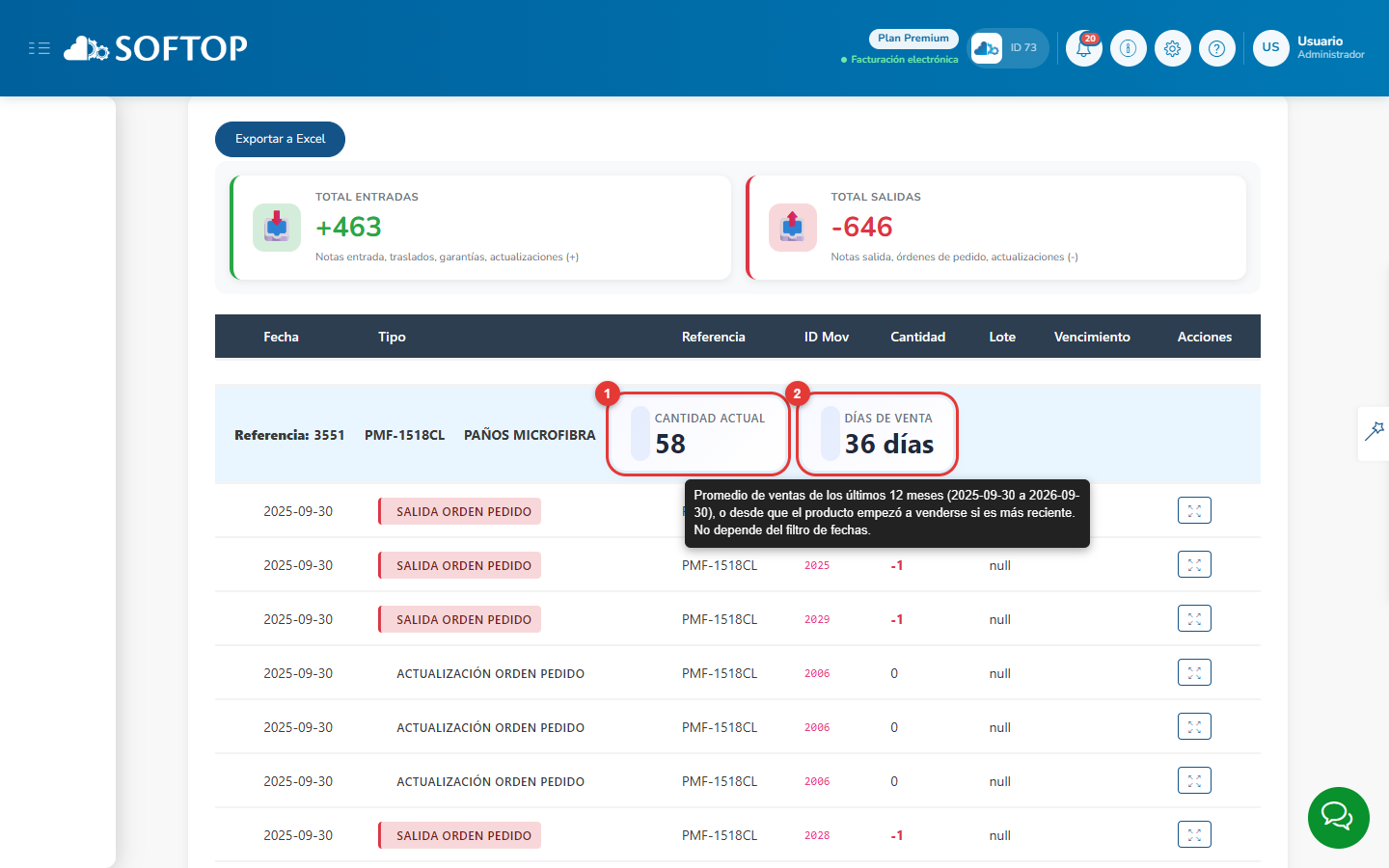
Ejemplo: tienes 58 paños de microfibra y en el último año vendiste 583. Eso es cerca de 1,6 por día, así que las 58 unidades te alcanzan para 36 días.
💡 Cómo leer el número: el resultado siempre se muestra en días completos y sin separador de miles. Por ejemplo, 1830 días significa mil ochocientos treinta días (unos 5 años), no "1,8 días".
Paso 1. Genera el reporte de Existencias
Ve a Inventario → Reportes → Existencias, aplica los filtros que usas normalmente (bodega, proveedor, etiqueta, fechas…) y haz clic en GENERAR REPORTE.

Paso 2. Lee la columna "Días de venta"
La columna aparece justo después de Salida. En cada fila te dice cuántos días te dura el producto al ritmo actual, o Sin ventas si no vendiste ni una unidad en el último año.

Si pasas el mouse sobre el título Días de venta, verás las fechas exactas que se usaron para calcular el promedio.
📷 
⚠️ Importante:el promedio de ventas no cambia con las fechas que filtras: siempre toma los últimos 12 meses hasta hoy. Por eso, en Rotación el número nunca cambia con las fechas. En Existencias sí puede cambiar, pero solo porque las fechas deciden qué inventario se suma (según la fecha en que se registró). Si dejas la fecha inicial en blanco, como viene por defecto, se toma todo el inventario.
Paso 3. Exporta a Excel (opcional)
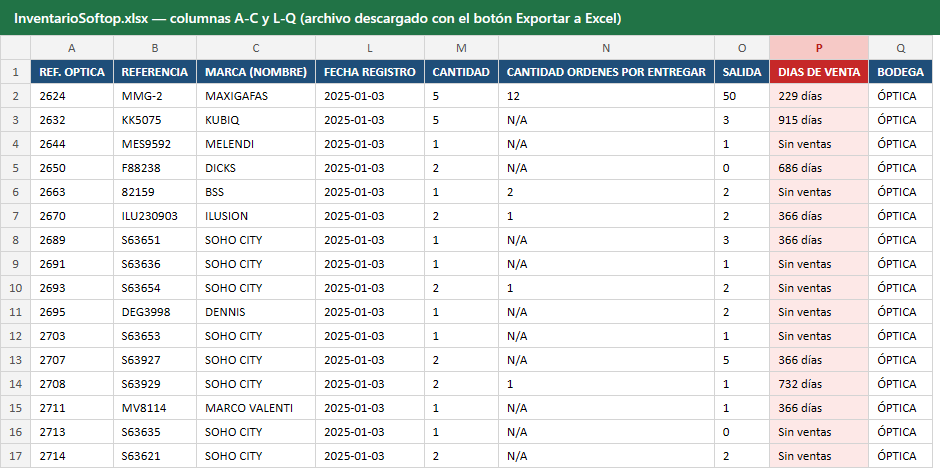
Haz clic en Exportar a Excel.
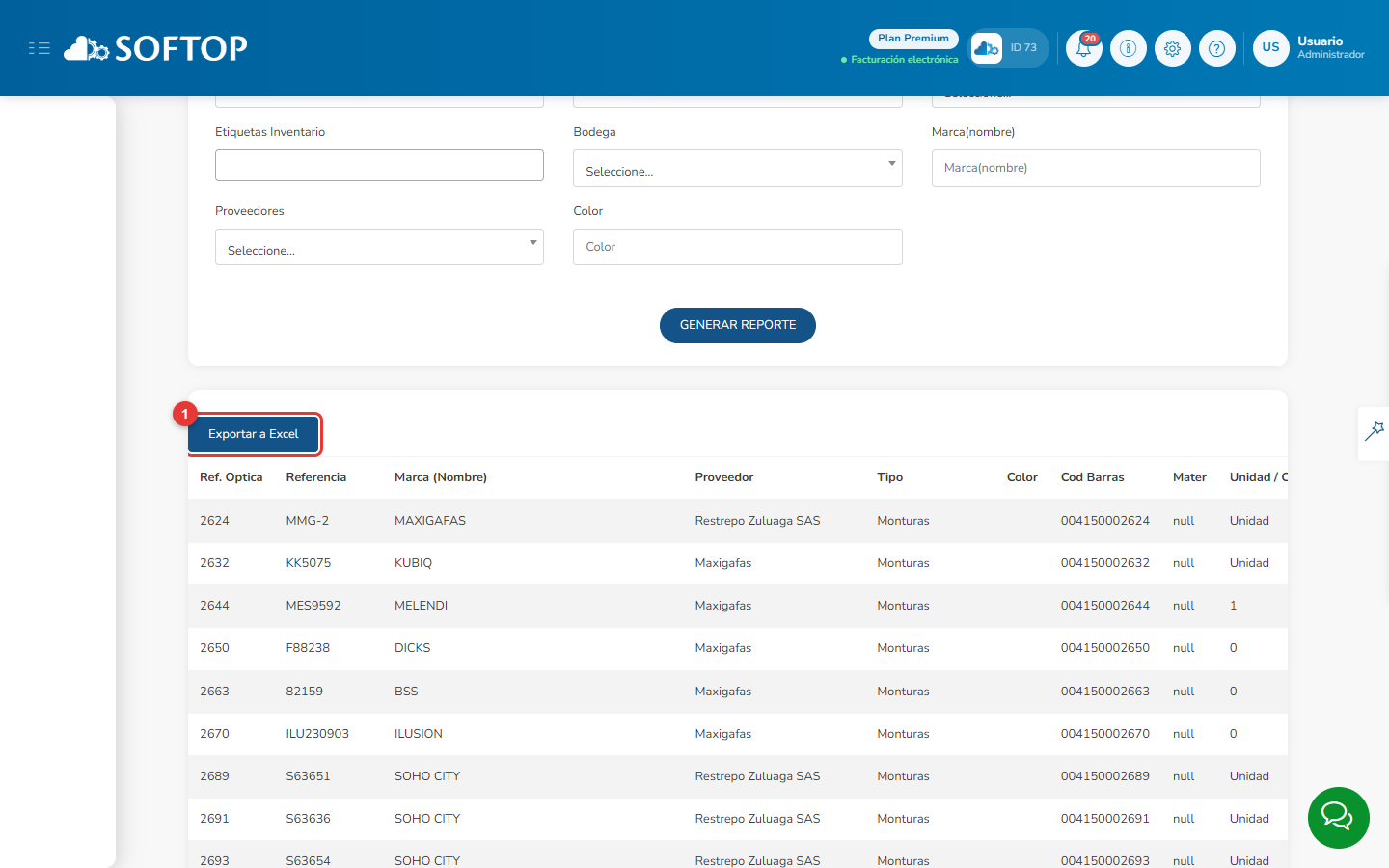
El archivo trae los mismos productos, con las columnas en el mismo orden y los mismos valores que la pantalla en Días de venta y en Cant. órdenes por entregar. La columna DIAS DE VENTA va justo después de SALIDA, con el mismo texto que ves en pantalla (por ejemplo "229 días" o "Sin ventas").
Paso 4. Revisa un producto en el reporte de Rotación (opcional)
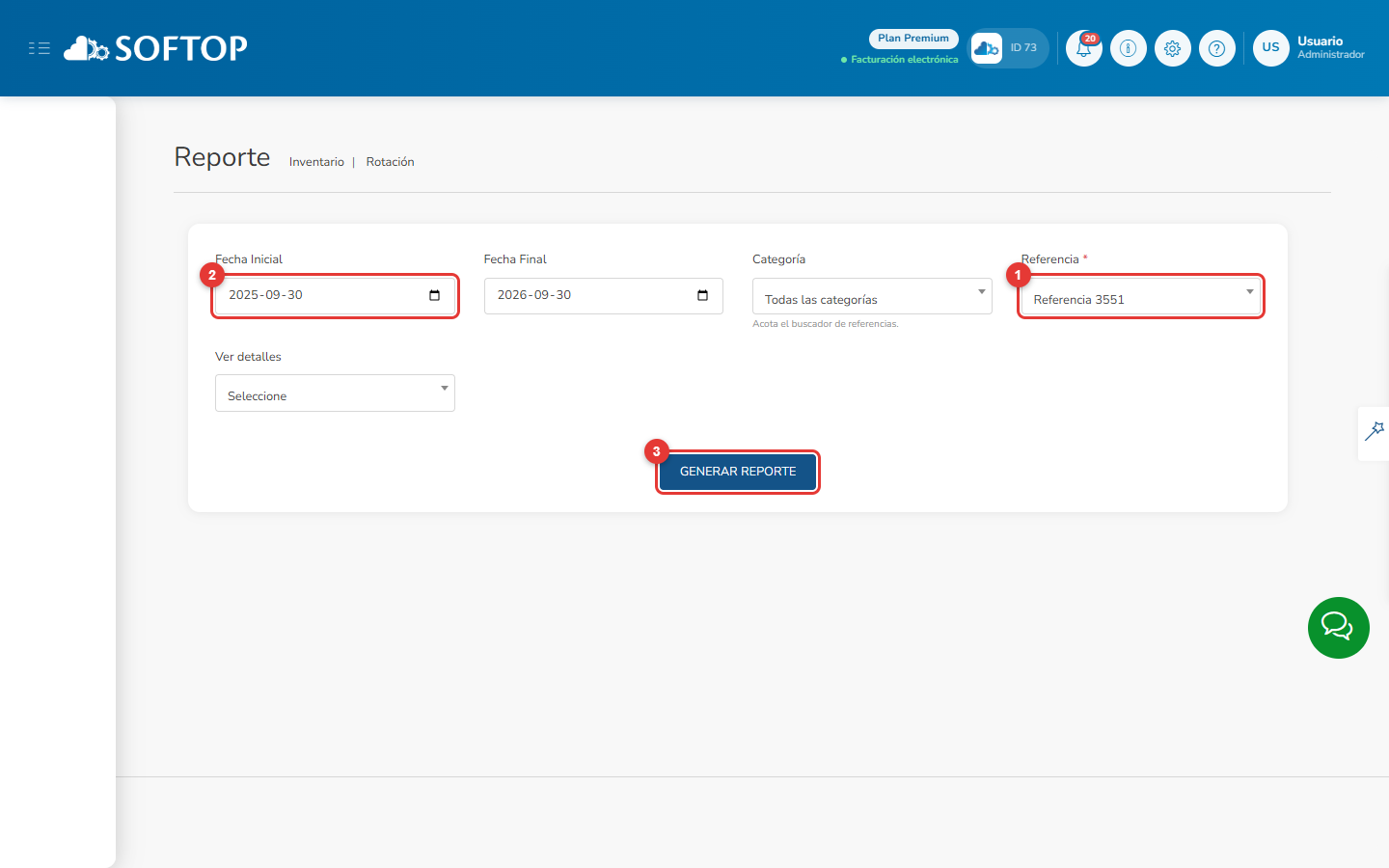
- 1Ve a Inventario → Reportes → Rotación inventario.2.
Elige el producto y las fechas de los movimientos que quieres ver, y haz clic en GENERAR REPORTE.
En la parte de arriba del producto verás dos recuadros: Cantidad actual (1) y Días de venta (2). Al pasar el mouse sobre Días de venta aparecen las fechas usadas para el cálculo.
Paso 5. Decide qué hacer
Escribe aquí
| Días de venta | Qué hacer |
|---|---|
| Menos de 30 días | Repón ya: el producto se agota antes de que llegue un pedido nuevo. |
| 30 a 90 días | Programa la compra con tranquilidad. |
| 90 a 365 días | Vas cómodo, no hace falta comprar todavía. |
| Más de 365 días | Te sobra stock. Por ejemplo, 4297 días significa que al ritmo actual tardarías casi 12 años en venderlo. Revisa si conviene promocionarlo o mandarlo a otra sede. |
| Sin ventas | Inventario parado: no vendiste ni una unidad en el último año. No es un error; es común en productos antiguos. |
Consejos#
- Si el mismo producto da distinto en Existencias y en Rotación, revisa si tienes un filtro de bodega o de fechas activo en Existencias. Con filtro de bodega, solo se cuenta el inventario de esa bodega, pero las ventas que se comparan son las del producto en todas las bodegas; Rotación siempre usa el total. No es un error: cada reporte responde una pregunta distinta. Sin filtros, los dos dan lo mismo.
- El número cambia solo con el paso del tiempo. Como siempre se toman los últimos 12 meses hasta hoy, mañana puede salir un día más o uno menos.
Lo que este cálculo no hace#
- No cuenta ventas anuladas: las órdenes anuladas quedan fuera del promedio.
- No incluye servicios: el reporte de Existencias, en pantalla y en Excel, solo trae productos de inventario. Los servicios (optometría, adaptación, laboratorio) nunca entran en el promedio.
¿Este artículo te fue útil?