Cargue Masivo de Inventario
Descargar inventario actual
Esta función está diseñada para automatizar y agilizar el proceso de carga de inventario. Te permite crear o editar ítems o productos con o sin inventario (precio de venta, código de proveedor, cantidades, colores, precio de compra).
⚠️ Importante: Solo puedes acceder a esta función con usuario administrador o con acceso permitido.
Paso a Paso:
- 1Ingresa al módulo de inventario: Ve a la opción de cargue inventario y selecciona "Cargue masivo".

- 1Selecciona una de las siguientes opciones:🗂️ "Descargar inventario actual": Recomendado para editar o crear productos con o sin inventario y modificar detalles como precio de venta, código de proveedor, cantidades, colores, y precio de compra.🗃️ "Descargar plantilla vacía": Ideal para crear nuevos productos sin afectar el inventario actual, especialmente si ya tienes registros previos.

Recomendaciones para "Descargar inventario actual":
- 🚫 No modifiques el dato en la columna REFERENCIA y MARCA O NOMBRE. Modificar estos datos puede afectar el historial de ventas.
- ⏰ Si vas a modificar productos con inventario, hazlo fuera del horario laboral o cuando no se estén realizando ventas para evitar discrepancias entre Excel y el registro en Softop.
- 🧹 Si solo editarás productos sin inventario, borra la información de la pestaña de inventario para evitar inconsistencias.
- 🏢 Si tienes varias sedes, descarga la plantilla por sede y renombra el archivo para identificar la sucursal correspondiente.
- 2Descargar y Editar la Plantilla
- 3Descarga la plantilla: Da clic en "Descargar inventario actual" y guarda el archivo Excel en tu computadora.
- 4Abre el archivo Excel: Encontrarás tres pestañas:📜 Indicaciones: Explica los títulos y significados de los ítems a diligenciar. Asegúrate de seguir los números correspondientes en el formato.📦 Productos con inventario: Ingresa la información de los ítems con stock físico.🚫 Productos sin inventario: Ingresa la información de los ítems sin stock físico (por ejemplo, productos bajo pedido).
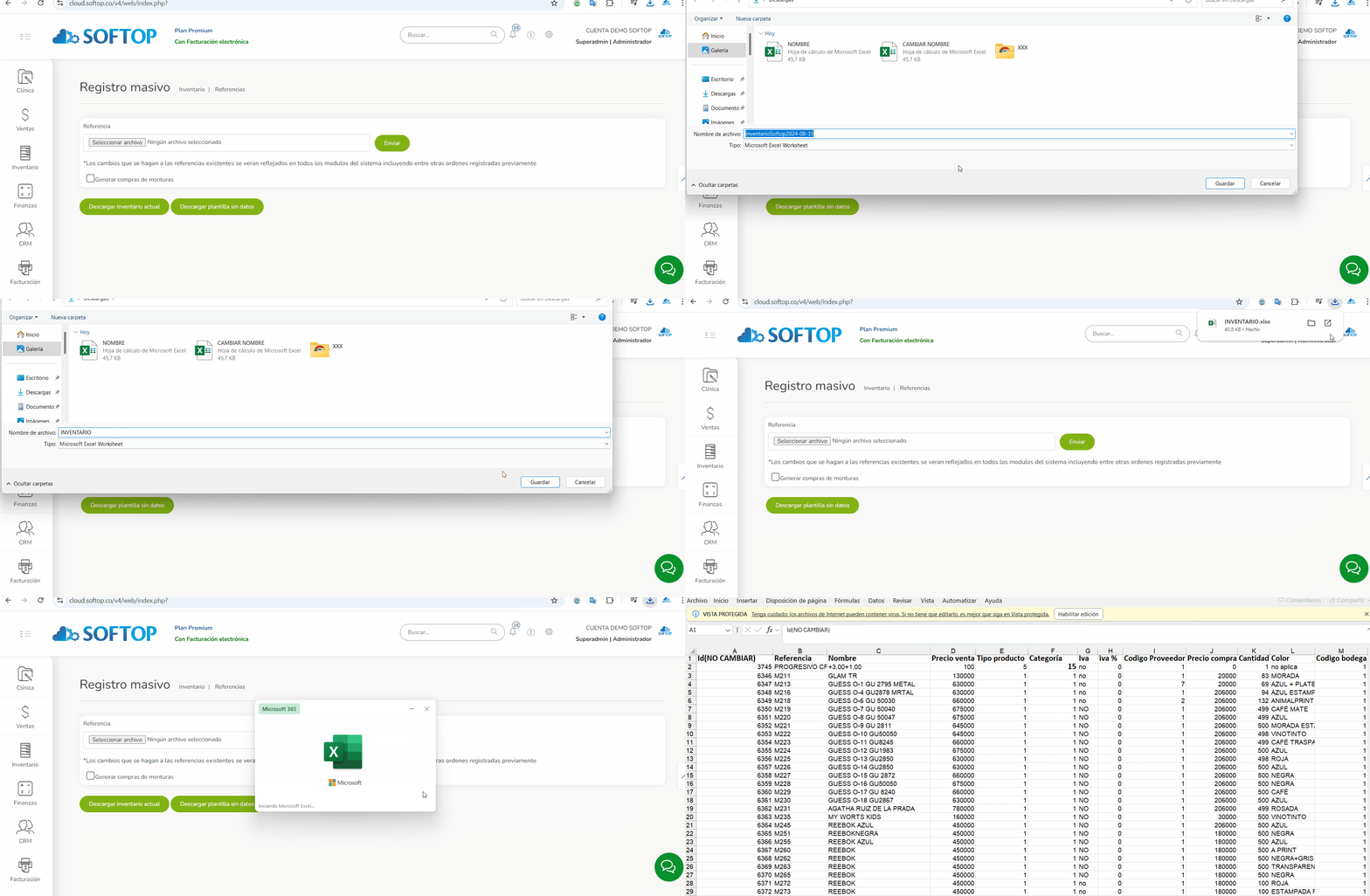
- 3Diligencia la información:
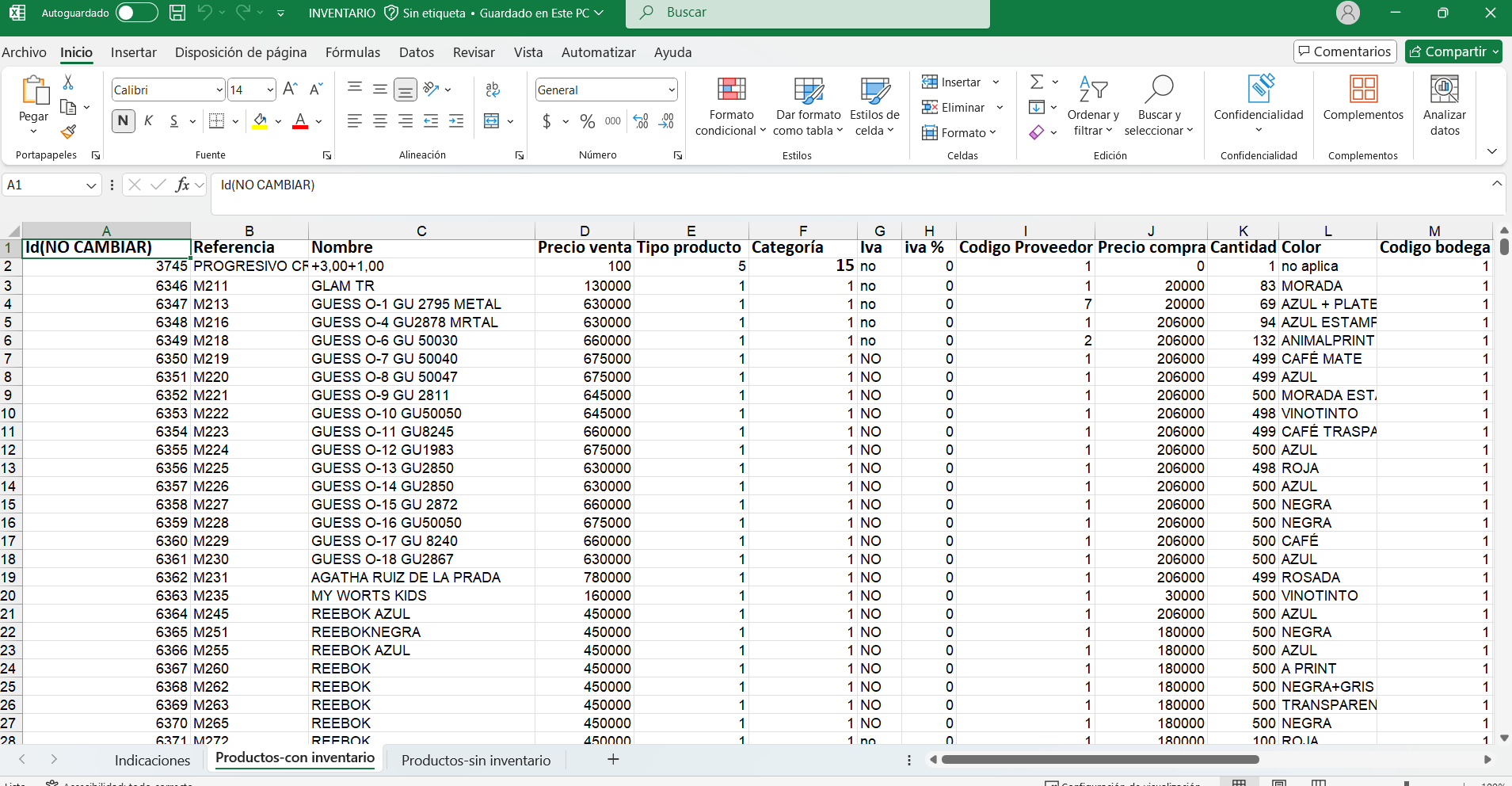
Completa los campos necesarios (precio de venta, código de proveedor, cantidades, colores, precio de compra).
⚠️ Importante:
- 🚫 No modifiques los datos en las columnas REFERENCIA y MARCA O NOMBRE.
- ✏️ Para nuevos productos, deja el campo del ID vacío para que Softop lo genere automáticamente.
3. Cargar el Archivo en Softop
- 1Regresa a Softop: Dirígete al módulo de inventario, selecciona "Cargar inventario" y luego "Cargue masivo".
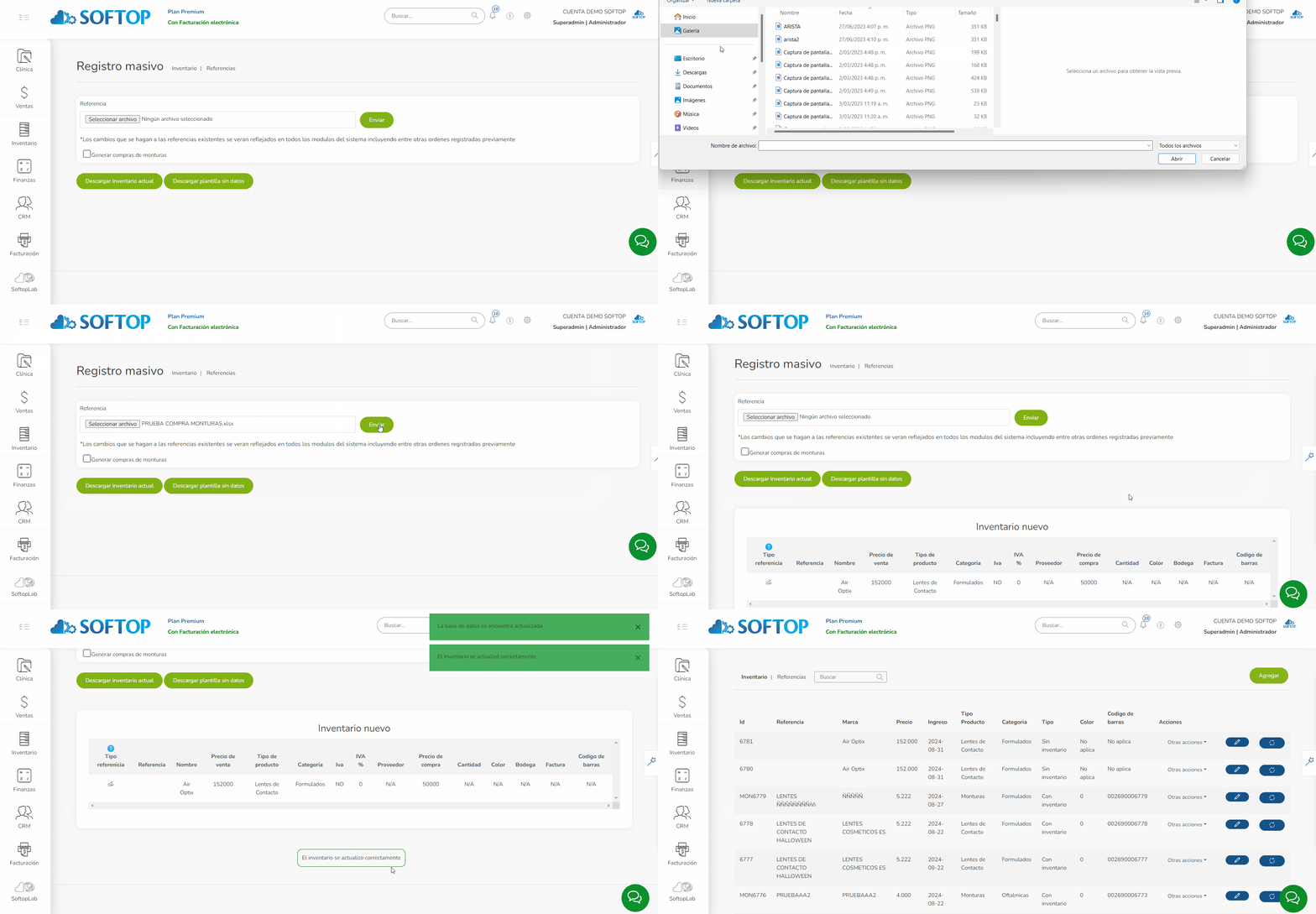
- 2Elige el archivo: Da clic en "Elegir archivo", selecciona el archivo guardado y luego haz clic en "Enviar".
- 3Verificación del archivo:❌ Si hay errores: Se mostrará una lista con los errores encontrados (columna, fila, y pestaña). Corrige los errores y vuelve a cargar el archivo.
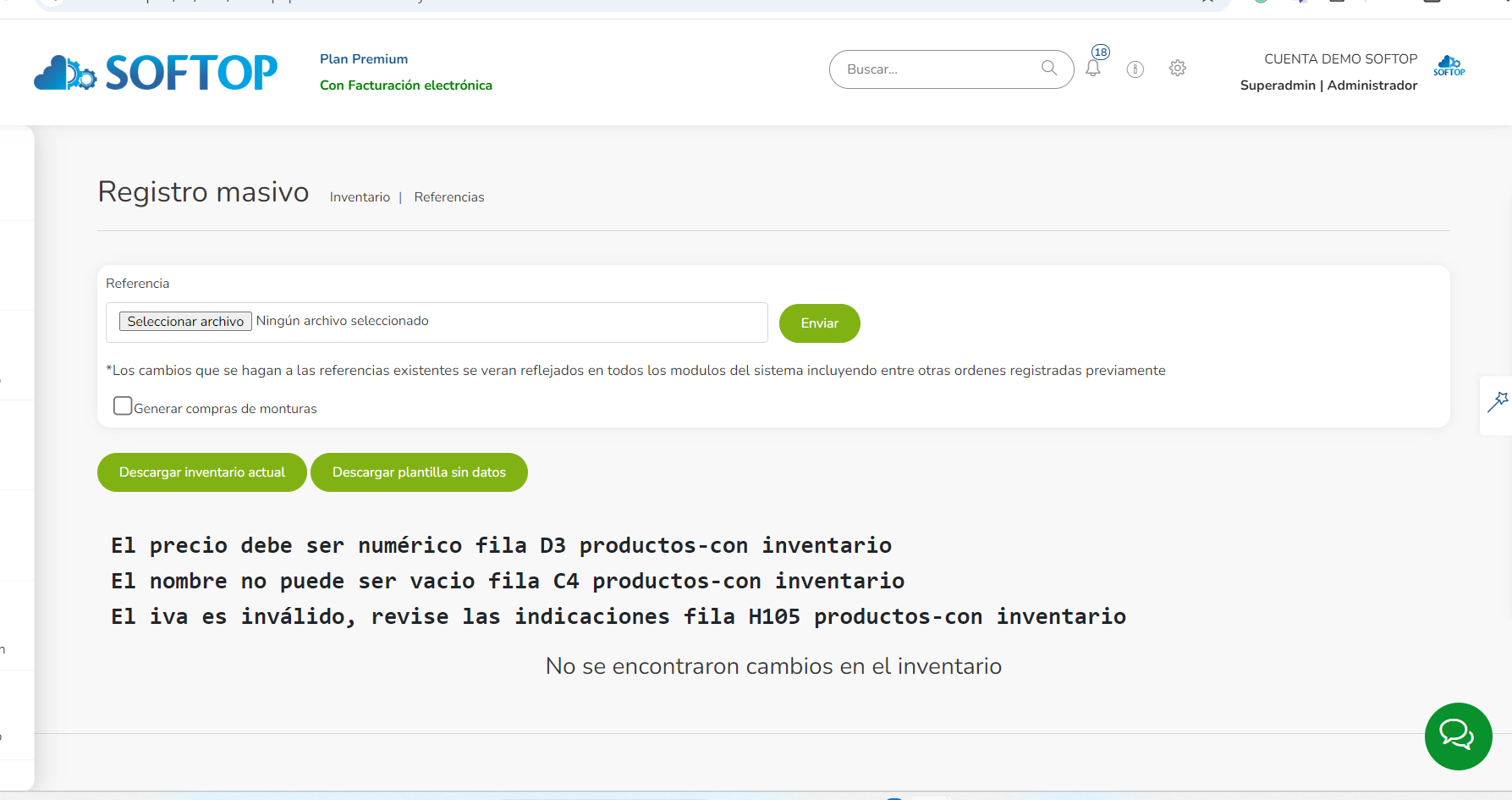
Principales Errores a Evitar:
- 1🏷️ Dejar columnas vacías en campos obligatorios (Marca, precio de venta, tipo de producto, categoría, IVA, porcentaje IVA, Bodega, Tipo de proveedor).
- 2📝 Ingresar palabras en lugar de números (por ejemplo, usar el código del tipo de proveedor, no el nombre).
- 3💵 Ingresar el precio de venta y precio de costo con IVA incluido.
- 4🔢 Usar punto (.) en lugar de coma (,) para decimales.
- 5✳️ Cuando estes registrando un nuevo producto, NO COLOCAR EL ID consecutivo, dejar el campo VACIO para que Softop genere el orden
- ✅ Si todo está correcto: Aparecerá una pantalla con los registros y cambios para su verificación. Da clic en "Confirmar actualización" para aplicar los cambios en el sistema.
Despues de las modificaciones, te aparecerá una pantalla donde se visualizará los registros y los cambios correspondientes diligenciados en el Excel, para su verificación, luego procede dar click en confirmar actualización para efectuar cambios en el sistema
¿Este artículo te fue útil?