Bloqueos Calendario: cierra días y horarios para que no se agenden citas
📑 En este artículo
Con los bloqueos cierras la agenda en los días u horarios en los que no se pueden dar citas: vacaciones, capacitaciones, almuerzo, festivos o la jornada en que un profesional no atiende. Un bloqueo puede ser para un profesional, para varios o para todos.
Lo que bloqueas:
- Se ve rayado en la agenda, para que todos sepan que ese horario no está disponible.
- El sistema no deja agendar, editar ni mover citas dentro de él.
Antes de empezar#
- Cómo entrar: menú CRM → Agendar citas (también desde la agenda de la pantalla de Inicio). Haz clic en el botón Bloqueos, en la parte de arriba de la agenda.
- Google Calendar: si tu óptica maneja la agenda con Google Calendar, los bloqueos funcionan igual y además se copian a tu Google Calendar. No necesitas crear el bloqueo dos veces: al guardarlo en Softop se copia solo.
Paso 1. Ubica el botón Bloqueos

- 1Bloqueos: abre la ventana donde ves, creas, editas y eliminas los bloqueos.
- 2Profesional: si eliges uno, la agenda muestra sus citas, sus bloqueos y los bloqueos de todos.
- 3Vista: semana, mes o agenda. Los bloqueos se ven en todas.
Paso 2. Revisa la lista de bloqueos
Al hacer clic en Bloqueos se abre esta ventana.

- 1Nuevo bloqueo: abre el asistente paso a paso (Paso 3).
- 2Atajos de fechas: Esta semana, Este mes o Próximos 30 días. Por defecto ves las fechas que estás mirando en la agenda.
- 3Filtros: elige un profesional o cambia las fechas Desde y Hasta.
- 4Cada bloqueo: a quién aplica, qué días y qué horario, y quién lo registró. Los bloqueos de días específicos aparecen en un solo renglón con todos sus días (por ejemplo, Lunes, miércoles y viernes… (13 días)). Los que ya pasaron salen atenuados con la etiqueta Pasado.
- 5Editar y Eliminar (Paso 5).
Paso 3. Crea un bloqueo con el asistente
Haz clic en Nuevo bloqueo. El asistente te hace una pregunta por pantalla, y arriba ves en qué paso vas. Con Atrás vuelves sin perder lo que elegiste, y con Volver al listado sales sin guardar.
- ¿A quién?

- 1Todos los profesionales: nadie podrá recibir citas en ese horario (por ejemplo, un festivo o una capacitación de toda la óptica).
- 2Un profesional: toca su tarjeta. Puedes marcar varios (por ejemplo, 2 de los 3 optómetras); al guardar se crea un bloqueo para cada uno.
- 3Aquí ves cuántos llevas seleccionados.
- 4Haz clic en Siguiente.
Si eliges Todos los profesionales, se desmarcan los demás, y al revés.
- ¿Qué días?
Tienes tres opciones.
Un solo día: por ejemplo, una capacitación.

- 1Elige Un solo día.
- 2Usa los atajos Hoy, Mañana o Próximo lunes.
- 3O escribe la fecha.
Varios días seguidos: por ejemplo, vacaciones.

- 1Elige Varios días seguidos.
- 2Fecha Desde.
- 3Fecha Hasta.
Días específicos: días que no van seguidos, como todos los miércoles del mes, lunes, miércoles y viernes, o fechas sueltas. Úsala para patrones que se repiten, en vez de crear un bloqueo por cada fecha suelta.
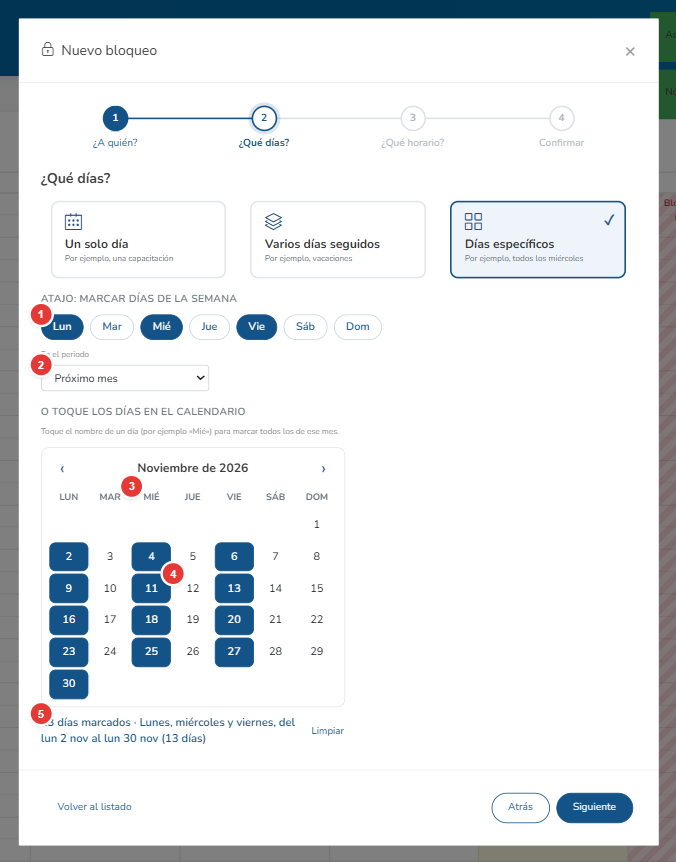
- 1Atajo por día de la semana: toca Lun, Mié, Vie… y se marcan solos todos esos días del periodo.
- 2Periodo del atajo: Este mes (desde hoy), Próximo mes o Personalizado (eliges desde y hasta).
- 3Nombre del día en el calendario: toca, por ejemplo, MIÉ para marcar o desmarcar todos los miércoles de ese mes.
- 4Un día: tócalo para marcarlo o desmarcarlo. Sirve para agregar una fecha suelta o quitar un festivo. Con las flechas ‹ › cambias de mes.
- 5Resumen: cuántos días llevas y cuáles. Limpiar borra la selección.
💡 Ejemplo: para bloquear todos los lunes de los próximos tres meses, elige Días específicos, en Periodo elige Personalizado con las fechas de inicio y fin, y toca Lun. Puedes quitar los festivos tocándolos en el calendario.
Los días que ya pasaron no se pueden marcar. Los días que ya están bloqueados para todos se ven rayados en gris.
Haz clic en Siguiente.
- ¿Qué horario?

- 1Elige Todo el día (pasa solo al siguiente paso) o Sólo unas horas.
- 2Horarios frecuentes: Mañana (8:00 a. m. – 12:00 p. m.), Almuerzo (12:00 – 2:00 p. m.) o Tarde (2:00 – 6:00 p. m.).
- 3O elige la hora Desde y Hasta. Si la hora final queda antes que la inicial, el sistema la corrige sola.
- 4Duración del bloqueo.
Si elegiste varios días, el horario se aplica a cada uno (por ejemplo, de 12:00 a 2:00 todos los lunes, miércoles y viernes).
- Confirmar

- 1Resumen: profesional, días y horario.
- 2Cambiar: te lleva al paso de ese dato para corregirlo.
- 3Revisión: el sistema revisa si hay citas agendadas en ese horario (ver Avisos al confirmar).
- 4Haz clic en Guardar bloqueo. Verás el mensaje Bloqueo guardado (o Se guardaron 2 bloqueos si elegiste varios profesionales), y la agenda se actualiza sola.
- Avisos al confirmar
A. Hay citas agendadas en ese horario
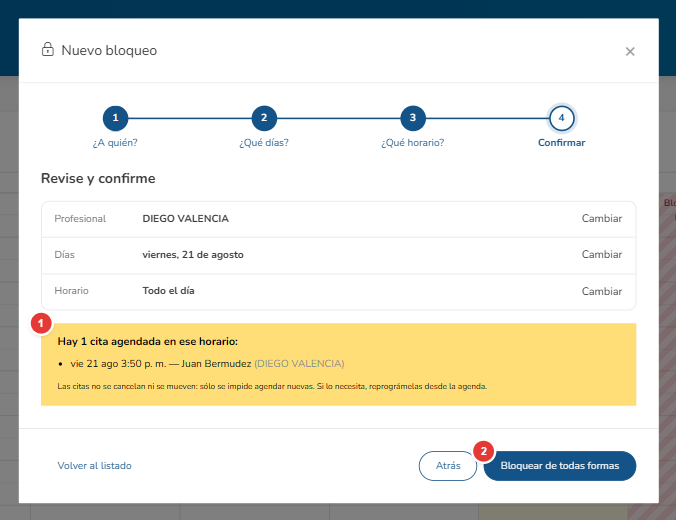
- 1El sistema te muestra las citas que quedan dentro del bloqueo: fecha, hora, paciente y profesional.
- 2Si de todas formas quieres bloquear, haz clic en Bloquear de todas formas.
Si hace falta, reprograma esas citas desde la agenda.
B. Ese horario ya está bloqueado

- 1Ese horario ya está cubierto por otro bloqueo; por ejemplo, el día ya está bloqueado para todos los profesionales. El sistema te dice cuál lo cubre.
- 2El botón de guardar queda desactivado, porque no hace falta otro bloqueo. Usa Cambiar si querías otro horario.
C. Otros avisos que puedes ver:
- Parte de este horario ya estaba bloqueado: se guarda igual, para cubrir el resto.
- No se creará bloqueo para…: si elegiste varios profesionales o varios días y alguno ya lo tenía bloqueado, solo se omite ese; los demás se guardan.
- Estos bloqueos de profesionales quedan dentro del nuevo: al bloquear para todos, te muestra los bloqueos de profesionales que quedan dentro. No se borran solos; si ya no los necesitas, elimínalos desde la lista.
Paso 4. Revisa cómo se ven los bloqueos en la agenda
Vista de semana

- 1Naranja suave: bloqueo de uno o varios profesionales. Los demás profesionales sí pueden atender en ese horario.
- 2Rojo: bloqueo para todos los profesionales.
Vista «Hoy» (una columna por profesional)

El bloqueo aparece solo en la columna del profesional bloqueado.
- Vista de mes
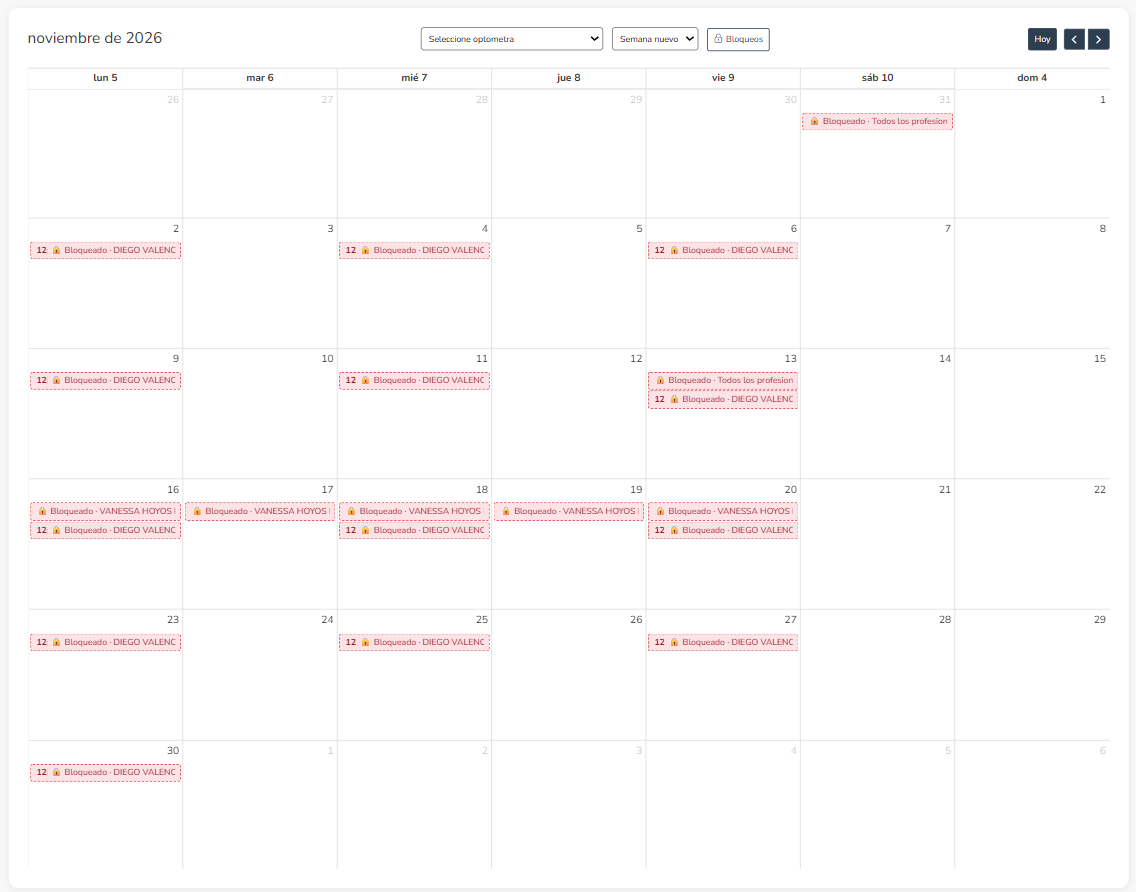
Cada bloqueo aparece como una etiqueta con candado 🔒 y la hora de inicio. Si le das clic, se abre la lista con ese bloqueo resaltado.
Si intentas agendar en un horario bloqueado

Al tocar una hora bloqueada para el profesional que estás viendo (en su columna o con su filtro), sale el aviso amarillo Horario bloqueado para…. El enlace Ver bloqueos abre la lista.
Aunque el formulario de cita se abra, el sistema no deja guardar, editar ni arrastrar una cita dentro de un bloqueo de ese profesional, y muestra el mismo aviso. Si la arrastraste, vuelve a su lugar.
Paso 5. Edita o elimina un bloqueo
Abre Bloqueos y busca el bloqueo en la lista (cambia las fechas si no lo ves).
Editar: abre el asistente en la confirmación (3.4) con todos los datos cargados. Usa Cambiar en lo que quieras modificar y haz clic en Guardar cambios. En los bloqueos de días específicos puedes quitar o agregar días en el calendario. Al editar, el bloqueo es de un solo profesional.
Eliminar: pide confirmación en la misma fila.
- 1Haz clic en Sí, eliminar para borrarlo o en No para dejarlo. En los bloqueos de días específicos te pregunta ¿Eliminar los 13 días de este bloqueo?, porque se borran todos sus días juntos.
Al eliminar, el horario vuelve a quedar disponible en la agenda de inmediato.

Consejos#
- Si bloqueaste un horario y no lo ves en la agenda, revisa que estés en las fechas correctas y que el filtro de profesional no esté en otro profesional: con un profesional elegido solo ves sus bloqueos y los de todos.
Lo que los bloqueos no hacen#
- No cancelan ni mueven citas: las citas que ya tenías se conservan; el bloqueo solo impide agendar citas nuevas. Al crearlo, el sistema te avisa qué citas quedan dentro para que las reprogrames si hace falta.
- No bloquean a los demás profesionales: si bloqueaste a un optómetra, sí puedes agendar a otro en ese horario. En la vista de semana, el rayado naranja es solo del profesional bloqueado: toca la hora y elige en el formulario al otro profesional, o usa la vista Hoy y toca su columna. Si el bloqueo es de otro profesional, la agenda te deja crear la cita normalmente.
- No crean un bloqueo si el horario ya está cubierto: si otro bloqueo ya cubre ese horario (por ejemplo, el día está bloqueado para todos), no hace falta crear otro.
- No superan ciertos límites en un solo bloqueo: un bloqueo puede abarcar hasta 366 días, y uno de días específicos hasta 120 días. Si necesitas más, crea otro bloqueo.
¿Este artículo te fue útil?