El Dashboard de Softop: conoce tu nuevo panel de inicio
📑 En este artículo
El Dashboard de Softop: conoce tu nuevo panel de inicio
Cómo configurar el Dashboard por grupo de usuario
El Dashboard de Softop permite definir qué panel e indicadores verá cada grupo de usuarios de acuerdo con sus funciones dentro de la óptica.
En este artículo aprenderás cómo configurar el Dashboard desde el perfil de administrador, seleccionar los indicadores disponibles y organizar su orden.
💡 ¿Quieres conocer el Dashboard antes de configurarlo?
Consulta el artículo El Dashboard de Softop: conoce tu nuevo panel de inicio, donde encontrarás información sobre las secciones, indicadores, agenda y opciones disponibles para los usuarios.
⚙️ Configurar el Dashboard por grupo#
Al ingresar a Softop encontrarás un nuevo panel de inicio diseñado para mostrarte la información más importante de tu trabajo.
En lugar de mostrar la misma pantalla para todos los usuarios, Softop adapta el Dashboard según el grupo al que perteneces.
Por ejemplo:
- El administrador puede consultar información general del negocio.
- El asesor puede consultar sus ventas y resultados.
- El optómetra puede consultar su agenda y pacientes.
💡 Recuerda: El nuevo Dashboard no elimina las funciones que ya utilizabas en Softop. Principalmente cambia la información que encuentras al entrar al sistema.
🏠 1. Conoce tu panel de inicio#
Al ingresar correctamente a Softop, llegarás al panel de inicio.
La información que aparece puede variar según tu usuario y el grupo al que perteneces.
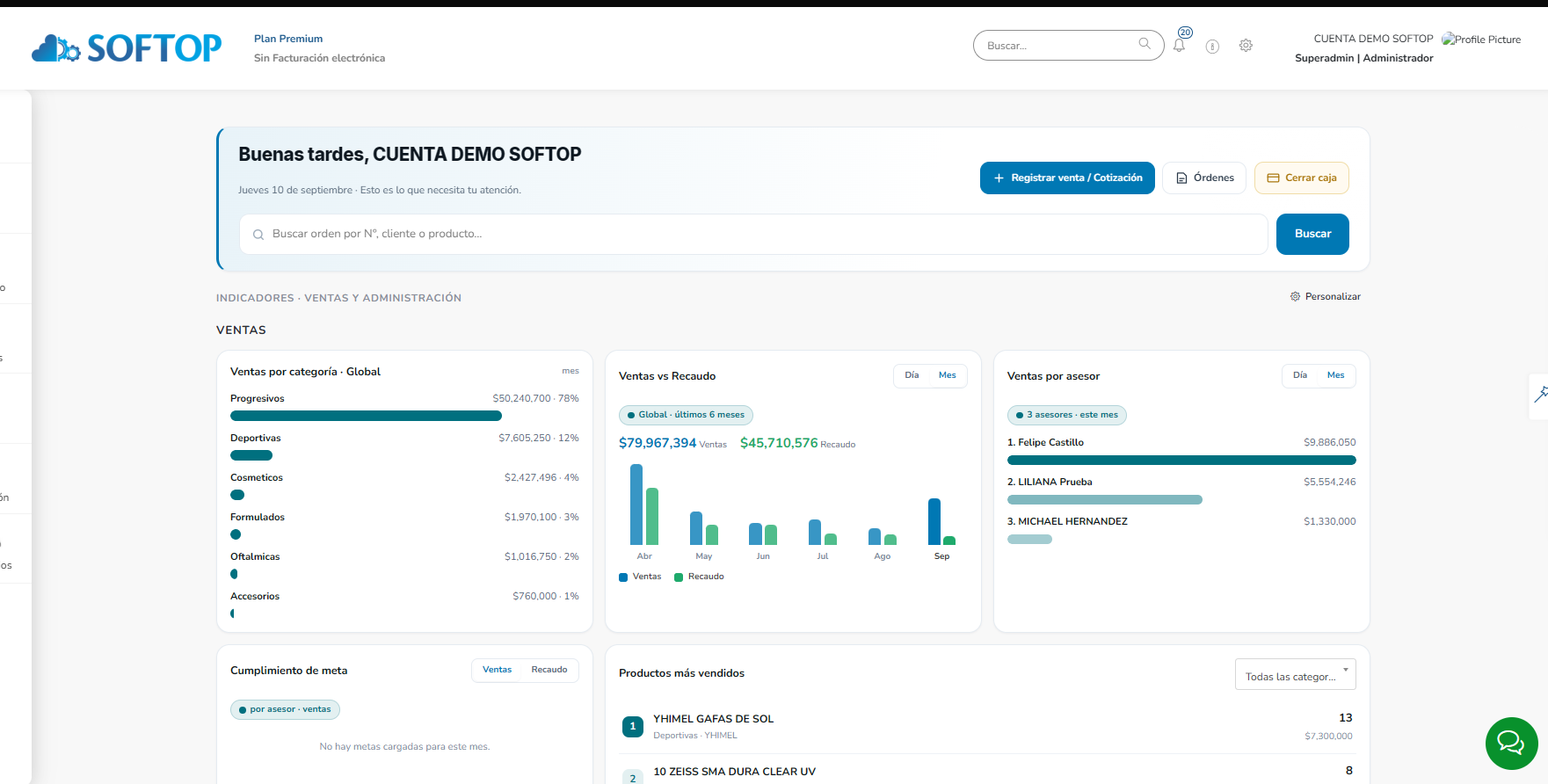
El Dashboard organiza la información en diferentes secciones para que puedas consultar rápidamente los datos más importantes.
📊 2. ¿Qué información puedo encontrar?#
Los indicadores están organizados en diferentes secciones.
| Sección | Algunos indicadores |
|---|---|
| Agenda | Agenda del mes y del día |
| Ventas | Ventas vs Recaudo, ventas por asesor, cumplimiento de meta, ventas por categoría, productos más vendidos |
| Recaudo y caja | Recaudo por asesor, métodos de pago, caja de hoy |
| Facturación y cartera | Facturación electrónica, cartera por cobrar |
| Clínico | Atendidos, agendados por estado, RIPS |
Los indicadores que aparecen dependen de la configuración de tu grupo y de los permisos disponibles.
📅 3. Consulta tu agenda#
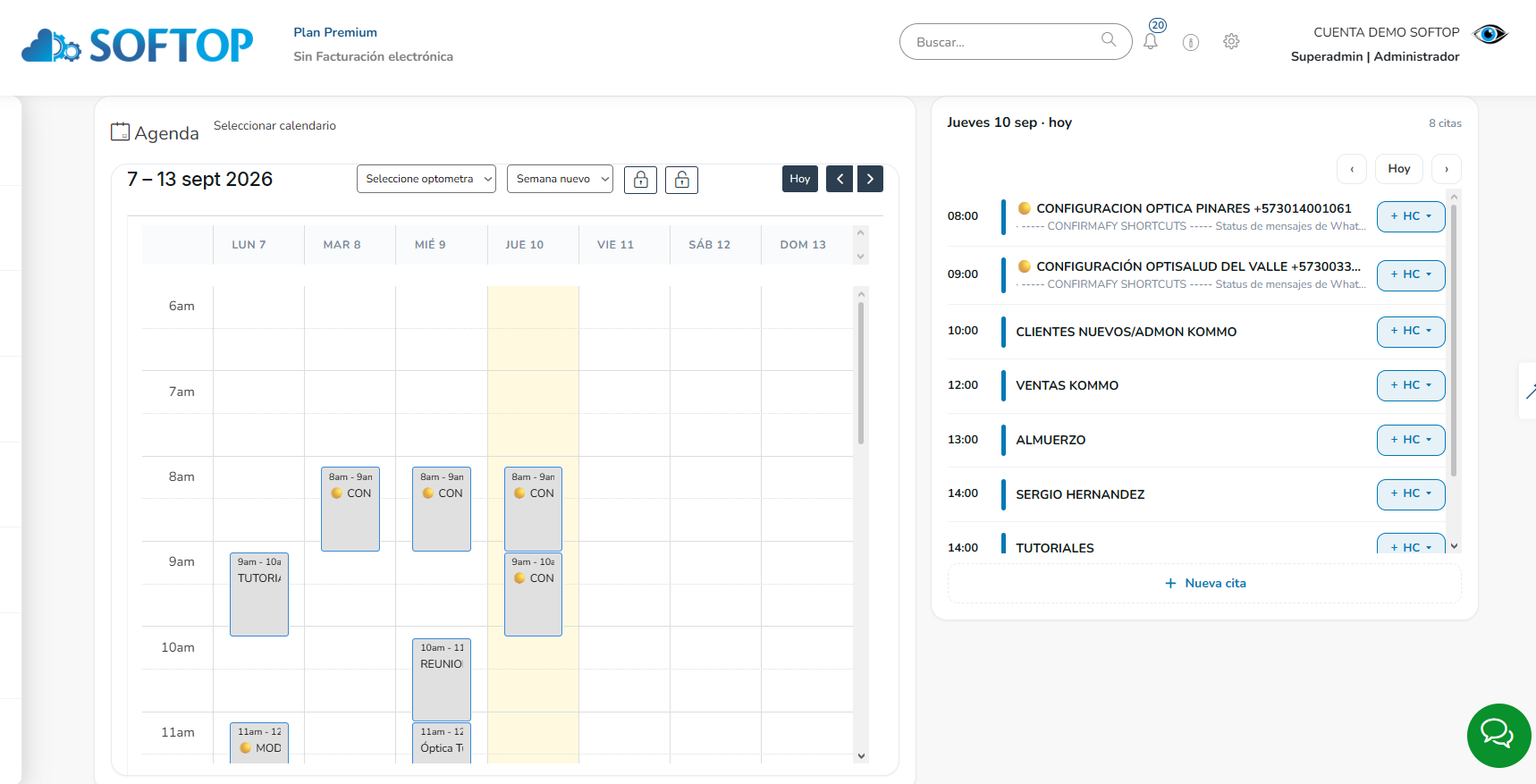
La sección Agenda te permite consultar tus citas directamente desde el panel de inicio.
Encontrarás:
- El calendario.
- Las citas del día.
- La hora de cada cita.
- El paciente.
- El tipo de cita.
- El estado de la cita.
La agenda y la lista de citas permanecen sincronizadas.
También puedes crear o editar citas desde la agenda, según las opciones disponibles para tu usuario.
🔎 4. Utiliza los buscadores#
En la parte superior del Dashboard puedes encontrar buscadores para consultar información rápidamente.
Buscador de ventas#
Puedes buscar por:
- Número de orden.
- Nombre o documento del cliente.
- Nombre o referencia del producto.
El Dashboard consulta las órdenes de los últimos dos años.
Si necesitas consultar información anterior, puedes continuar la búsqueda desde Consultar órdenes.
Buscador de pacientes#
Puedes buscar pacientes por:
- Nombre.
- Documento.
Según los permisos disponibles, podrás consultar información del paciente o ingresar a su registro.
⚠️ Importante: Los buscadores solo aparecen cuando tu usuario tiene los permisos necesarios para consultar la información correspondiente.
🎛️ 5. Personaliza tu Dashboard#
Cada usuario puede ajustar su propio Dashboard.
Para comenzar, haz clic en:
Personalizar
Esta opción se encuentra en la parte superior derecha del panel.
Desde allí puedes:
- Ocultar indicadores que no necesites.
- Mostrar nuevamente los indicadores disponibles.
- Cambiar el orden de las secciones.
- Cambiar el orden de los indicadores dentro de cada sección.
↕️ 6. Ordena la información como prefieras#
Puedes mover los elementos utilizando dos métodos.
Arrastrar#
Utiliza el asa:
⋮⋮
y mueve el elemento hacia arriba o hacia abajo.
Utilizar las flechas#
También puedes utilizar:
▲ para subir.
▼ para bajar.
Las dos opciones realizan la misma función. En celulares o tabletas, las flechas pueden resultar más cómodas.
📌 7. Puedes mover secciones e indicadores#
El Dashboard permite organizar dos niveles de información.
Mover una sección#
Puedes mover una sección completa.
Por ejemplo, puedes colocar Agenda en la parte superior para que sea lo primero que aparezca al entrar.
Mover un indicador#
También puedes cambiar el orden de los indicadores que se encuentran dentro de una sección.
⚠️ Importante: Los indicadores pertenecen a una sección específica. Por ejemplo, Agenda permanece en la sección Agenda y RIPS permanece en Clínico. Lo que puedes cambiar es el orden.
💾 8. Guarda tu configuración#
Cuando termines de organizar el Dashboard, haz clic en:
Guardar
La pantalla se actualizará y mostrará la nueva organización.
Tu configuración es personal y no modifica el Dashboard de otros usuarios.
💡 Consejos#
- Coloca primero las secciones que consultas con mayor frecuencia.
- Si trabajas principalmente con citas, puedes colocar Agenda en la parte superior.
- Utiliza las flechas ▲▼ si estás utilizando una tableta o celular.
- Si ocultas un indicador, podrás volver a mostrarlo desde Personalizar.
- Recuerda que tu configuración personal no modifica la de los demás usuarios.
❓ Preguntas frecuentes#
¿El nuevo Dashboard reemplazó las demás opciones de Softop?#
No.
El cambio corresponde principalmente a la pantalla de inicio. Las demás funciones continúan disponibles.
¿Por qué mi Dashboard es diferente al de otro usuario?#
El Dashboard puede variar según el grupo de usuario, los permisos y los indicadores habilitados para ese grupo.
¿Puedo cambiar el Dashboard de mis compañeros?#
No.
La opción Personalizar modifica únicamente tu propio Dashboard.
¿Puedo agregar cualquier indicador?#
No.
Solo puedes personalizar los indicadores que estén disponibles para tu grupo. Si necesitas un indicador que no aparece, consulta con el administrador de tu óptica.
¿Puedo cambiar un indicador de una sección a otra?#
No.
Los indicadores pertenecen a secciones específicas. Puedes cambiar el orden de las secciones y de los indicadores dentro de ellas.
¿Qué pasa si oculto un indicador?#
El indicador dejará de mostrarse en tu Dashboard, pero podrás volver a activarlo desde Personalizar, siempre que esté disponible para tu grupo.
¿Este artículo te fue útil?