Configurar el Dashboard por grupo de usuario
📑 En este artículo
Configurar el Dashboard por grupo de usuario
El Dashboard por grupo permite a los administradores definir qué panel verá cada grupo de usuarios y qué información estará disponible para ellos.
💡 ¿Quieres conocer el Dashboard antes de configurarlo?
Consulta el artículo El Dashboard de Softop: conoce tu nuevo panel de inicio, donde encontrarás información sobre las secciones, indicadores, agenda y opciones disponibles para los usuarios.
Desde esta configuración puedes:
- Elegir el tipo de panel para cada grupo.
- Activar o desactivar indicadores.
- Definir el orden en que aparecerán.
- Aplicar una configuración predeterminada.
- Activar o quitar todos los indicadores de un grupo.
💡 Recuerda: La configuración se realiza por grupo. Por ejemplo, puedes configurar un panel para los asesores, otro para los optómetras y otro para los administradores.
⚙️ 1. Ingresa a la configuración del Dashboard#
Para comenzar:
1. Haz clic en el engranaje ⚙ de la barra superior.
2. Selecciona Grupos.
3. Ingresa a la opción Dashboard por grupo.
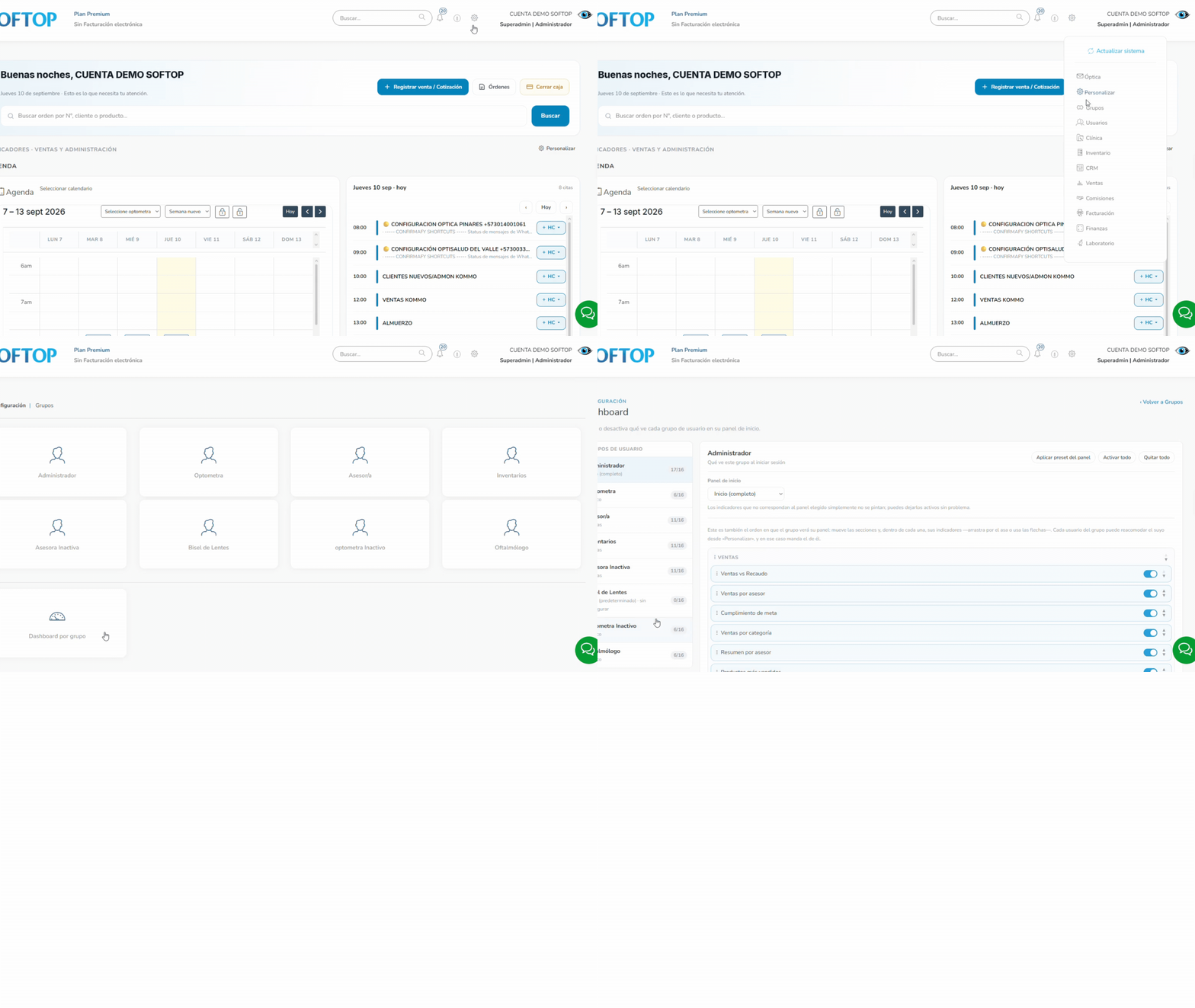
Aquí encontrarás los grupos de usuarios disponibles y las opciones para configurar el Dashboard de cada uno.
⚠️ Importante: Esta configuración está disponible para usuarios con permisos de administrador.
👥 2. Selecciona el grupo que deseas configurar#
En la parte izquierda de la pantalla encontrarás los grupos de usuarios.
Selecciona el grupo al que deseas configurar el Dashboard.
Por ejemplo:
- Administradores.
- Asesores.
- Optómetras.
- Cajeros.
- Auxiliares.
Cada grupo puede tener una configuración diferente.
📊 3. Selecciona el panel de inicio#
En Panel de inicio, selecciona el tipo de panel que quieres asignar al grupo.
Puedes elegir entre:
- Inicio
- Ventas
- Clínico
- CRM
La selección determina la estructura inicial del Dashboard para ese grupo.
💡 Consejo: Selecciona el panel que mejor corresponda a las funciones que realizan los usuarios del grupo.
📌 4. Selecciona los indicadores#
Después de seleccionar el panel, encontrarás los indicadores disponibles.
Marca los indicadores que quieres que los usuarios de ese grupo puedan visualizar.
Entre los indicadores disponibles se encuentran, por ejemplo:
- Ventas vs Recaudo.
- Ventas por asesor.
- Recaudo por asesor.
- Cumplimiento de meta.
- Métodos de pago.
- Caja de hoy.
- Facturación electrónica.
- Cartera por cobrar.
- Productos más vendidos.
- Atendidos.
- Agendados por estado.
- RIPS.
Los indicadores están organizados por secciones.
⚠️ Importante: Un usuario solo podrá utilizar los indicadores que estén habilitados para su grupo.
↕️ 5. Define el orden de los indicadores#
También puedes decidir en qué orden aparecerán los indicadores.
Puedes organizarlos de dos maneras:
Arrastrar#
Utiliza el asa ⋮⋮ para mover una sección o un indicador hacia arriba o hacia abajo.
Utilizar las flechas#
También puedes utilizar las flechas:
▲ Subir
▼ Bajar
Estas opciones permiten organizar rápidamente la información.
💡 Consejo: Puedes colocar primero los indicadores que sean más importantes para las funciones del grupo.
💾 6. Guarda los cambios#
Cuando termines de configurar el grupo, haz clic en:
Guardar
Los cambios se aplicarán inmediatamente.
Los usuarios del grupo solo necesitan recargar el Dashboard para visualizar la nueva configuración. No es necesario cerrar sesión.
⚡ Opciones rápidas de configuración#
Cuando configuras un grupo encontrarás opciones que permiten realizar cambios rápidamente.
Aplicar preset del panel#
Aplicar preset del panel permite cargar los indicadores predeterminados correspondientes al panel seleccionado.
Es una forma rápida de devolver el grupo a la configuración inicial del panel.
Activar todo#
Activar todo selecciona todos los indicadores disponibles.
Quitar todo#
Quitar todo desactiva todos los indicadores del grupo.
⚠️ Importante: Si utilizas Quitar todo, el grupo quedará sin indicadores. Esto no significa que exista un error; el sistema respeta la configuración realizada.
👤 ¿Qué ocurre cuando un usuario personaliza su Dashboard?#
La configuración realizada por el administrador establece qué indicadores puede utilizar el grupo.
Sin embargo, cada usuario puede personalizar posteriormente el orden y la visualización de los indicadores disponibles para él.
Esta personalización afecta únicamente al usuario que la realiza y no modifica la configuración de sus compañeros.
⚠️ Importante: Un usuario no puede agregar indicadores que no estén habilitados para su grupo. La configuración realizada por el administrador establece los indicadores disponibles.
💡 Consejos#
- Configura cada grupo de acuerdo con las funciones que desempeña.
- Utiliza Aplicar preset del panel si quieres comenzar con la configuración predeterminada.
- Utiliza Activar todo o Quitar todo cuando necesites realizar cambios generales rápidamente.
- Después de guardar, los usuarios deben recargar su Dashboard para visualizar los cambios.
- Recuerda que cada grupo tiene su propia configuración.
❓ Preguntas frecuentes#
¿Puedo configurar un Dashboard diferente para cada grupo?#
Sí.
Cada grupo puede tener su propio tipo de panel, indicadores y orden.
¿Los cambios que hago en un grupo afectan a los demás?#
No.
La configuración se realiza de manera independiente para cada grupo.
¿Los usuarios necesitan cerrar sesión después de un cambio?#
No.
Después de guardar la configuración, el usuario solo debe recargar su Dashboard.
¿Qué pasa si quito todos los indicadores?#
El grupo quedará sin indicadores en su Dashboard.
Esto es válido y no representa un error del sistema.
¿Un usuario puede activar un indicador que yo no habilité para su grupo?#
No.
Los usuarios solo pueden personalizar los indicadores que estén disponibles para su grupo.
¿Este artículo te fue útil?