Datáfono: configura comisiones y úsalo en tus ventas
📑 En este artículo
Al convertir una forma de pago en datáfono, habilitas una configuración adicional: tipos de pago (crédito, débito…), ofertas y tiempos (cuotas o meses sin intereses), y las comisiones o deducciones que te cobra el banco. Así, cada venta con datáfono registra automáticamente la comisión y lo que realmente recibe la óptica.
La configuración se arma en este orden: Tipo de forma de pago → Oferta → Tiempo.
Antes de empezar#
- Permisos: no existe un permiso llamado “Datáfonos”. Para editar la forma de pago necesitas el permiso Editar Formas Pago. La opción Configurar Datáfono la ve cualquier usuario que pueda ver el listado de formas de pago.
Parte A · Configuración (una sola vez)#
Paso 1. Crea la forma de pago y márcala como datáfono
- 1Ve a Configuración → Ventas → Formas de pago y crea (o edita) la forma de pago que será tu datáfono.
- 2Completa los campos obligatorios (*):
- Nombre: por ejemplo, Datáfono Bancolombia.
- Código Contable.
- Tipo forma de pago: la clasificación general de la forma de pago (por ejemplo, Contado). No es lo mismo que los tipos de pago del datáfono (Crédito, Débito), que creas en el Paso 2.
- Método de pago en factura electrónica.
- 3En ¿Es datáfono?, selecciona Sí. Esto habilita toda la configuración de los pasos siguientes.
- 4Guarda.
📷 
⚠️ Importante:como indica el aviso debajo del campo, una vez guardas la forma de pago con ¿Es datáfono? en Sí, ya no podrás cambiarla. Si te equivocaste, debes crear una forma de pago nueva sin marcarla como datáfono.
Paso 2. Abre la configuración y crea los tipos de pago del datáfono
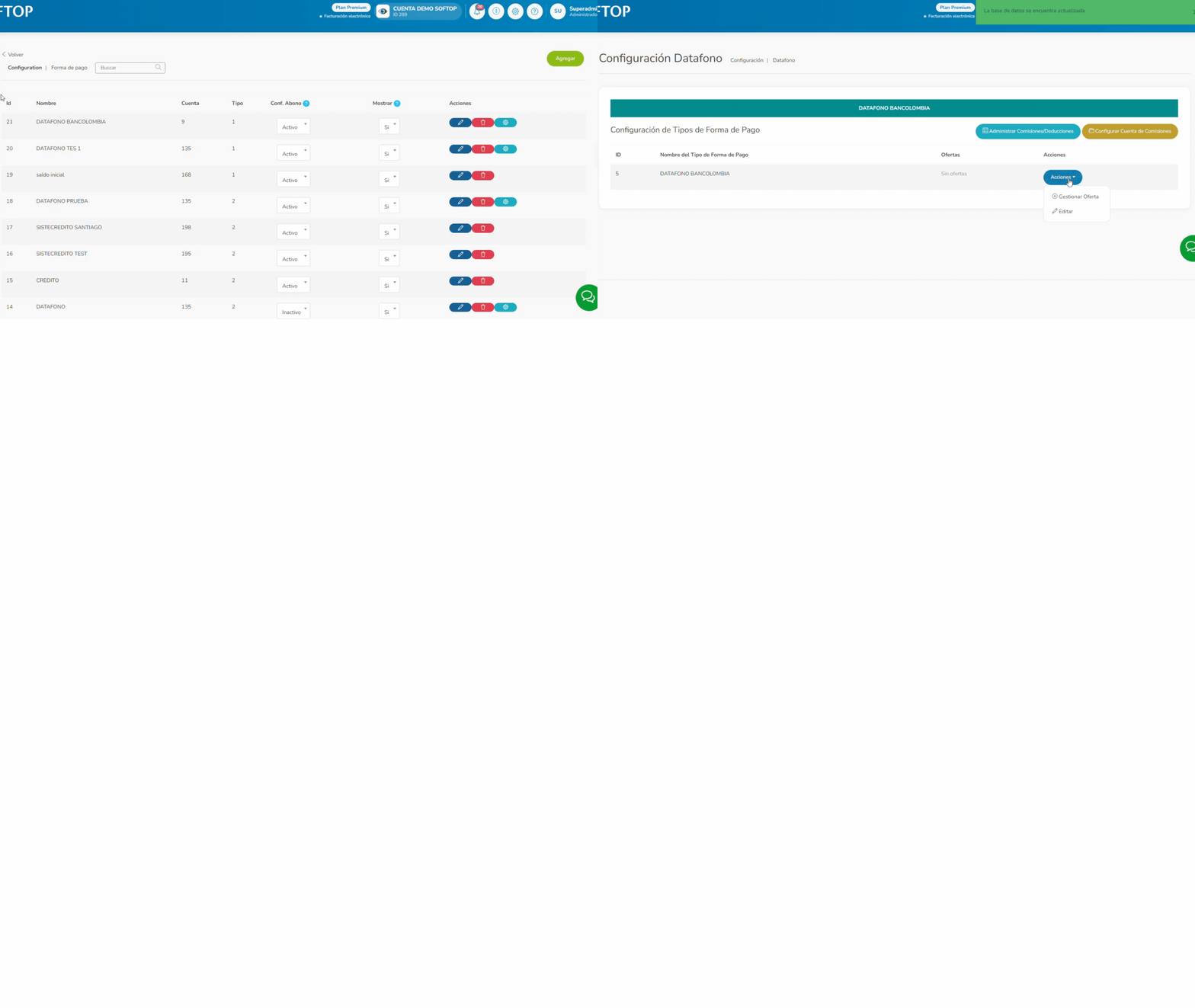
- 1En el listado de Formas de pago, ubica tu datáfono y haz clic en el ícono de engranaje (Configurar Datáfono).
- 2En Configuración de Tipos de Forma de Pago, haz clic en Agregar Tipo de Forma de Pago y crea los que necesites, por ejemplo “Crédito” o “Débito”. El nombre es texto libre; puedes usar el de tu banco o la franquicia (Visa, Mastercard 3 cuotas, etc.).

Paso 3. Agrega ofertas y tiempos (opcional)
Si el datáfono maneja cuotas o meses sin intereses, entra a Gestionar Oferta dentro del tipo correspondiente y agrega:
- Ofertas, por ejemplo “Sin intereses”.
- Tiempos, por ejemplo “3 Meses” o “6 Meses”.
Oferta y Tiempo son opcionales: solo los necesitas si vas a diferenciar comisiones o condiciones en ese nivel.
Paso 4. Registra las comisiones y deducciones
Haz clic en Administrar Comisiones/Deducciones para registrar lo que el banco o la franquicia te cobra. Por cada registro, elige:
- Comisión o Deducción.
- Fijo $ o Porcentaje %.
- El nivel al que aplica: Tipo de Forma de Pago, Oferta o Tiempo.
Si una venta cae en varios niveles, Softop siempre aplica el más específico: primero busca por Tiempo/Condición, luego por Oferta, luego por Tipo de Forma de Pago y, por último, la general del datáfono.
Paso 5. Configura las cuentas de comisiones
Haz clic en Configurar Cuenta de Comisiones e indica, por separado para Comisión y para Deducción, la Cuenta contable y el Tercero (normalmente el banco) donde se contabiliza cada una.
Parte B · En cada venta#
Paso 6. Usa el datáfono en la orden de venta
- 1En la Orden de Venta, selecciona el datáfono en el campo Forma de Pago. Se abre la ventana CONDICIONES DE PAGO.
- 2Selecciona el Tipo de Pago (obligatorio) y, si aplica, la Oferta y el Tiempo.
- 3Haz clic en Confirmar Selección.
- 4Escribe el N° Autorización que entrega la terminal física.
⚠️ Importante:la ventana CONDICIONES DE PAGO no se puede cerrar sin diligenciarla, ni con Esc ni haciendo clic afuera. Si el cajero la cancela, la forma de pago datáfono se quita de la venta y hay que volver a seleccionarla.
Paso 7. Revisa el resultado en el reporte
En el reporte de formas de pago aparece el bloque INFORMACIÓN DATÁFONO, con el nombre de la comisión, el porcentaje y el valor aplicado. La columna Valor Abono - Valor Comisión Aplicado muestra lo que realmente recibe la óptica después de descontar la comisión.
Consejos#
- Revisa las cuentas de comisiones contra tu plan de cuentas. Softop precarga unos valores por defecto al crear el datáfono, pero no necesariamente coinciden con los de tu óptica (Paso 5).
Lo que esta configuración no hace#
- No trae un catálogo de franquicias: los nombres de tipos y ofertas son libres y Softop no los valida contra ningún catálogo.
- No calcula comisiones que no configuraste: si el datáfono no tiene comisiones, el cajero puede usarlo sin problema, pero el reporte de caja no mostrará ningún valor de comisión aplicado para esa venta.
¿Este artículo te fue útil?