Crear Comprobante
📑 En este artículo
Esta función permite registrar egresos, ya sean:
- Compras
- Gastos
- Ajustes
Para utilizar esta opción, es necesario contar con los permisos habilitados dentro del sistema.
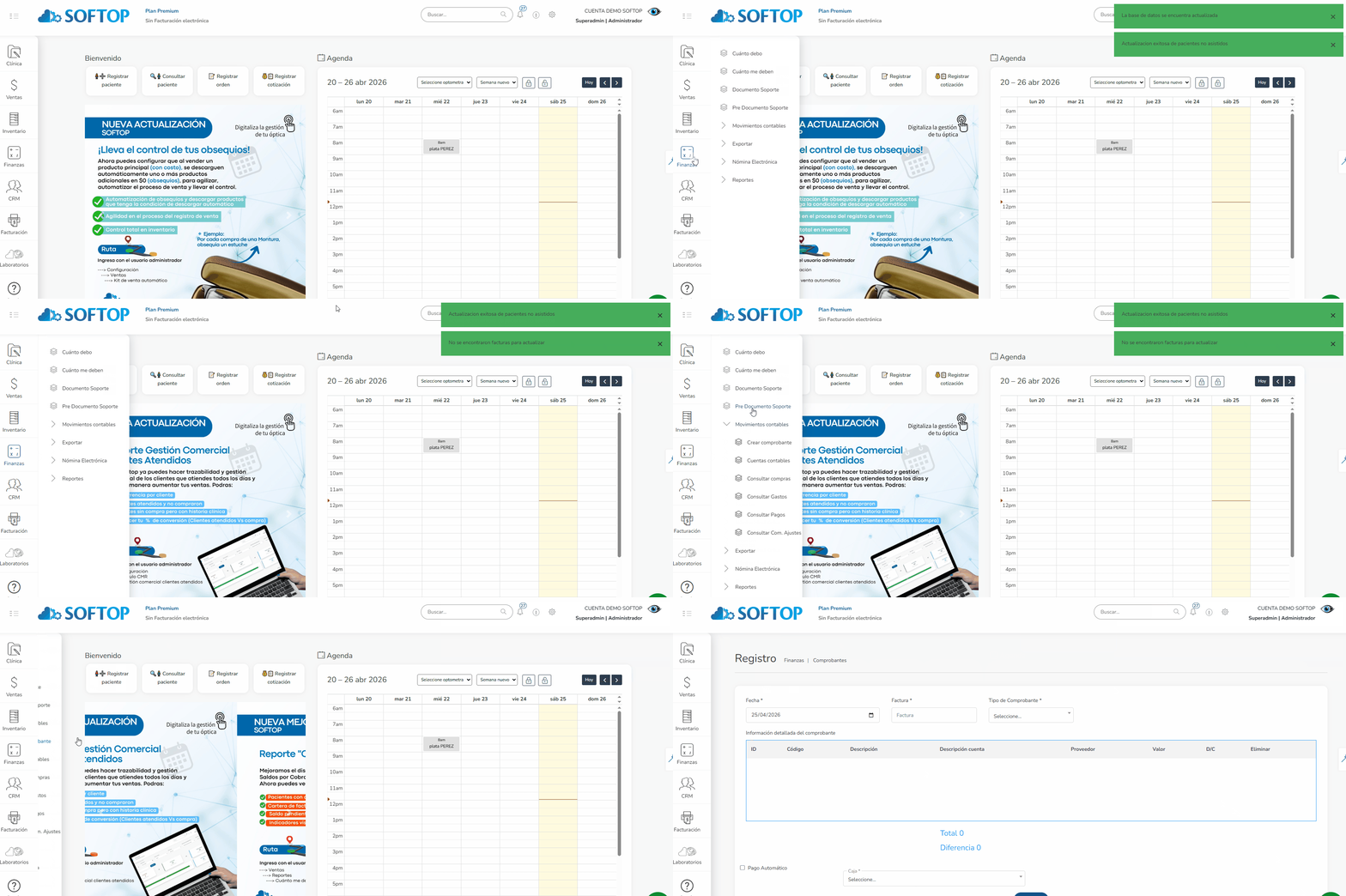
Ruta de acceso Puedes encontrar esta funcionalidad en la siguiente ruta: Módulo Finanzas → Movimiento contable → Crear comprobante
Paso 1#
- 1📅 Ingresar la fecha: Selecciona la fecha en la que se realizará el comprobante.
- 2🧾 Digitar la factura: Escribe el número o referencia del documento (factura o soporte).
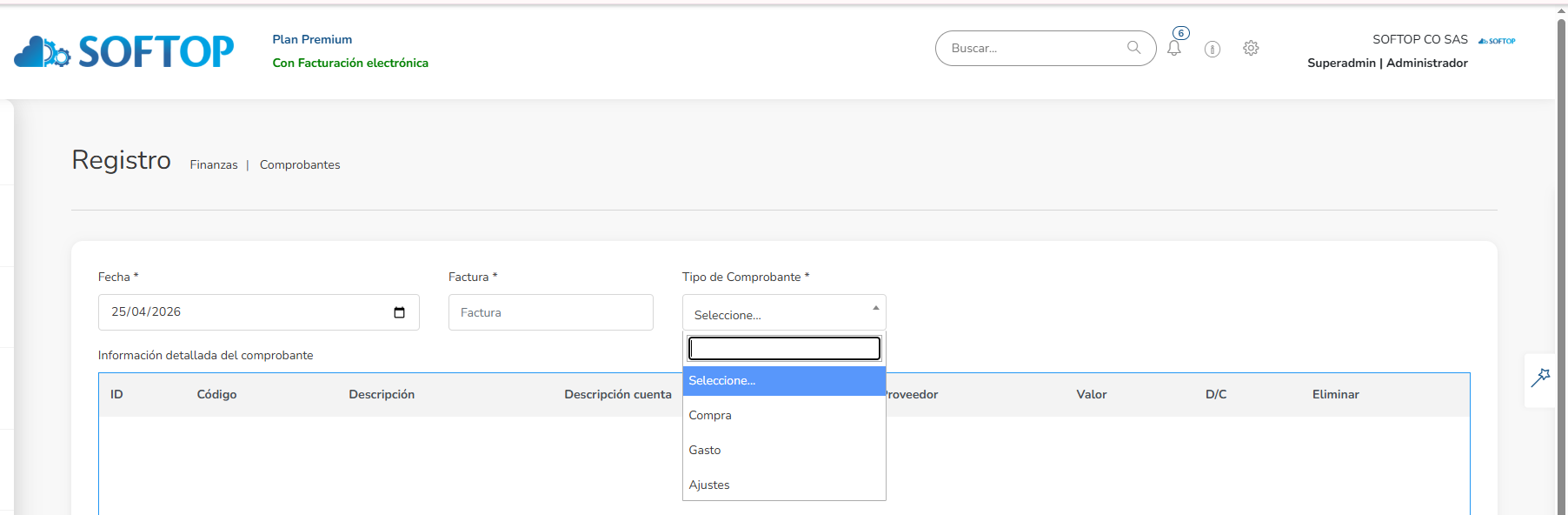
- 3📂 Seleccionar tipo de comprobante
Elige una opción según el caso: Compra → Para adquisición de mercancía o inventario Gasto → Para pagos operativos (servicios, arriendo, etc.) Ajustes → Para movimientos internos o correcciones contables
**
Paso 2#

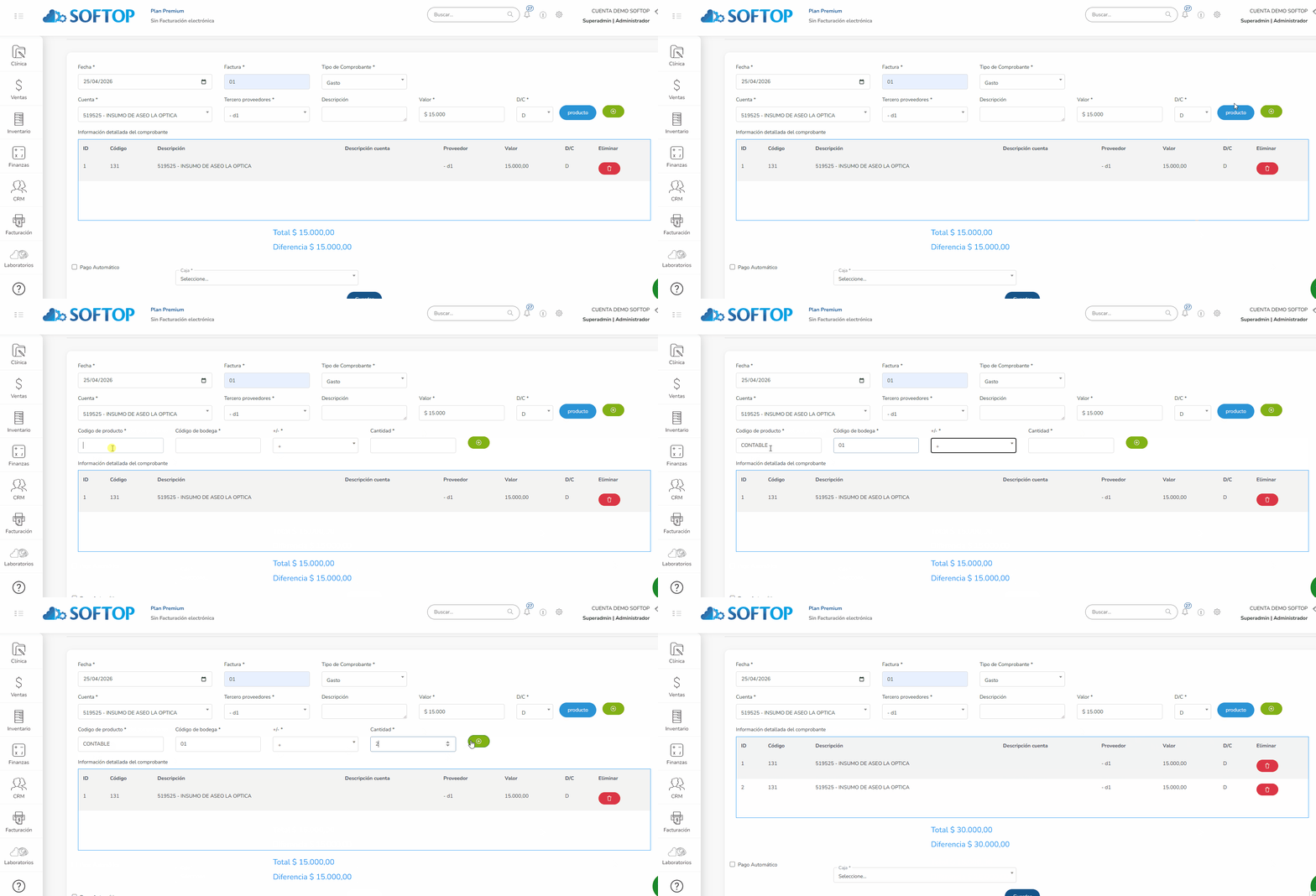
4. En el campo Cuenta, debes elegir la cuenta contable que corresponde al movimiento que vas a registrar.
🔽 Al hacer clic, se desplegará una lista con diferentes opciones del plan de cuentas Importante: Sí no sabe que cuenta contable utilizar preguntar a su contador o crear cuenta contable según criterio
- 5En el campo tercero/ proveedor relacione según corresponda
- 6Campo descripción es opcional, puede utilizarce para especificar el concepto
- 7En el campo Valor relacionar subtotal o total según correspond
- 8En el campo D/C:
- Débito (D) Lo que entra o lo que debes
Se utiliza cuando el valor ingresa a la cuenta o aumenta su saldo. También puede representar que se genera una deuda (por ejemplo, un gasto que queda por pagar).
- Crédito (C) Lo que sale o lo que **paga
Se utiliza cuando el valor sale de la cuenta o disminuye su saldo. También representa cuando se acredita un pago** o se reduce una obligación.
- 9En el campo Producto (solo contable)
se utiliza para realizar una clasificación más detallada del registro contable, asociándolo a un producto solo con fines informativos. En el sistema SOFTOP, esta opción NO afecta el inventario, es decir:
- ❌ No crea productos
- ❌ No actualiza existencias
- ❌ No genera movimientos de inventario
Paso 3: Tienes dos opciones#
✅ Pago de contado: si el gasto o compra se paga en el momento: Activa la opción Pago automático Selecciona la Caja o cuenta desde donde sale el dinero
Selecciona tu nombre Guarda el comprobante 👉 El sistema registrará automáticamente el pago y el comprobante quedará cancelado.
🕓 Comprobante a crédito (con deuda) Si el gasto o compra NO se paga inmediatamente: No marques la opción Pago automático Da clic en Guardar

El sistema generará automáticamente el movimiento contable correspondiente
¿Este artículo te fue útil?