Cómo hacer un traslado de dinero entre cajas
📑 En este artículo
Traslado de Cajas
Cuando necesitas mover dinero de una caja a otra, puedes utilizar la opción Traslado de Cajas.
Por ejemplo, puedes usarla para:
- Reforzar una caja que necesita cambio.
- Trasladar efectivo a una caja general.
- Centralizar el dinero disponible en una determinada caja.
💡 Importante: El traslado mantiene las mismas validaciones, permisos y funcionamiento contable de siempre. El cambio realizado corresponde principalmente a la presentación de la pantalla, que ahora se muestra en una vista completa.
Pasos para realizar un traslado#
1. Ingresa a Traslado de Cajas#
Desde el menú principal, ve a:
Ventas → Traslado de Cajas

2. Selecciona la Caja de origen#
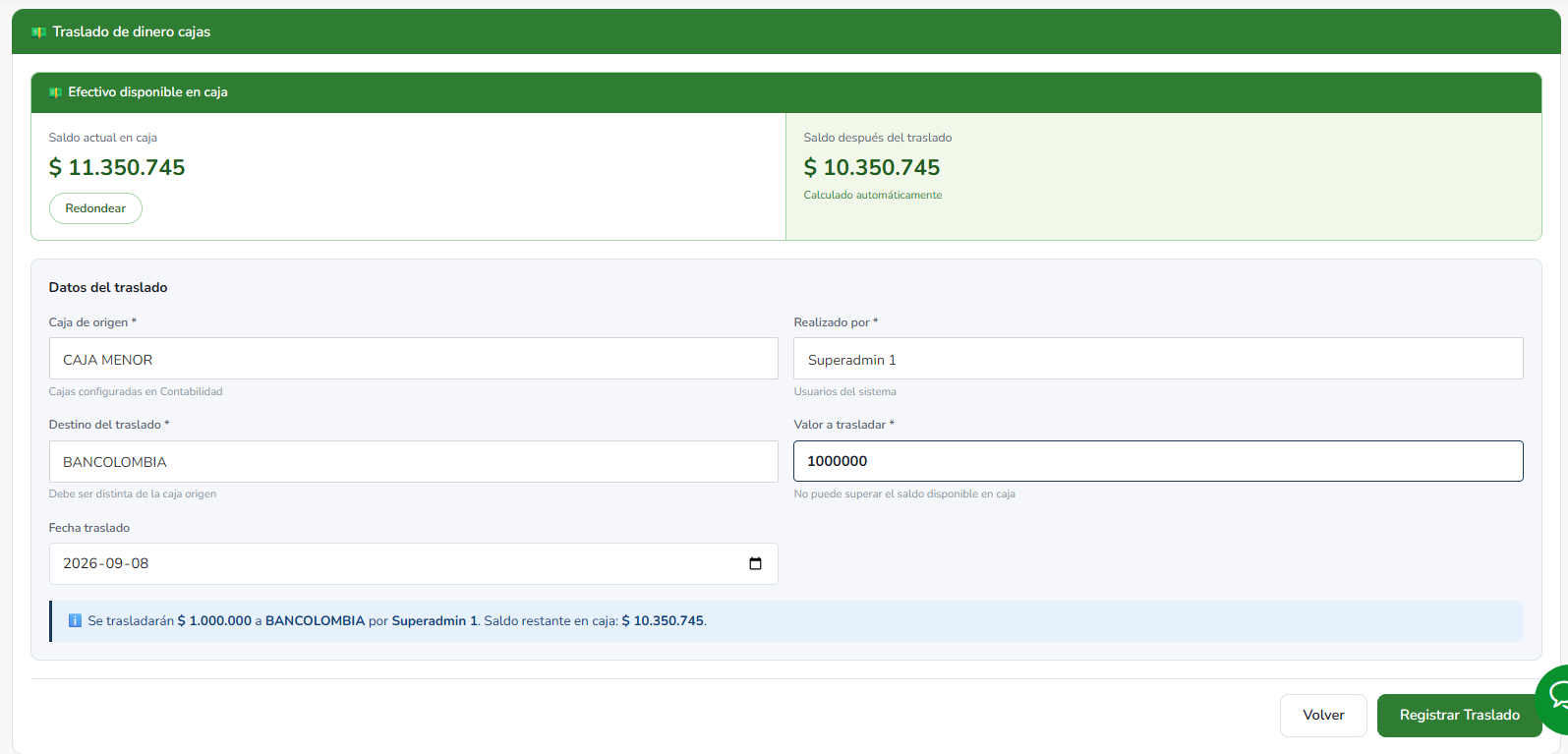
Primero selecciona la Caja de origen, es decir, la caja desde donde saldrá el dinero.
Al seleccionarla, el sistema mostrará automáticamente su saldo disponible en el recuadro verde.
💡 Solo se mostrarán las cajas que correspondan a la persona seleccionada en Realizado por.
3. Verifica quién realiza el traslado#
El campo Realizado por aparecerá con tu usuario seleccionado por defecto.
Si el traslado lo realizará otra persona, selecciona el usuario correspondiente.
Al cambiar esta persona, el sistema actualizará las cajas disponibles y puede limpiar el saldo mostrado. Esto es normal, ya que la caja seleccionada anteriormente puede no pertenecer al nuevo usuario.
En ese caso, selecciona nuevamente la Caja de origen.
4. Selecciona la Caja de destino#
En Destino del traslado, selecciona la caja que recibirá el dinero.
⚠️ Importante: La caja de destino debe ser diferente a la caja de origen.
5. Ingresa el valor a trasladar#
Escribe el Valor a trasladar.
Mientras ingresas el valor, el sistema actualizará automáticamente:
- El saldo que quedará disponible en la caja de origen.
- El resumen del traslado en la franja azul.
La franja azul te permite verificar rápidamente cuánto dinero vas a trasladar, desde dónde, hacia dónde y quién realiza la operación.
⚠️ Importante: No puedes trasladar un valor superior al saldo disponible en la caja de origen. Si ingresas un valor mayor, el botón Registrar Traslado permanecerá deshabilitado.
6. Verifica la fecha y la clave#
Si el traslado corresponde a una fecha diferente a la actual, ajusta la Fecha.
Si tu óptica tiene habilitada la validación mediante clave, ingresa la Clave de usuario.
⚠️ Importante: La clave debe corresponder al usuario seleccionado en Realizado por.
7. Registra el traslado#
Antes de guardar, revisa la información mostrada en la franja azul.
Si todo es correcto, haz clic en Registrar Traslado.
El sistema solicitará una confirmación. Selecciona Confirmar para finalizar.
Cuando el proceso termine correctamente, aparecerá el mensaje:
Registro Exitoso de Traslado

La pantalla se actualizará y podrás consultar los saldos modificados.
⚠️ Antes de confirmar: Verifica especialmente la caja de origen, la caja de destino, el valor y la persona que realiza el traslado.
💡 Consejos#
- Si cambias Realizado por, vuelve a verificar la Caja de origen.
- Antes de registrar, revisa la franja azul de resumen.
- Verifica siempre el valor que vas a trasladar y las cajas seleccionadas.
- Si tu óptica maneja cajas con valores negativos, puede aparecer la opción Redondear cuando el saldo no sea múltiplo de 50. Esta opción permite dejar el saldo en un valor redondo antes de realizar el traslado.
❓ Preguntas frecuentes#
¿Por qué no aparece "Traslado de Cajas"?#
Debes tener asignado el permiso Traslado cajas en tu grupo de usuario.
Si no tienes este permiso, solicita al administrador que lo habilite desde:
Configuración → Grupos/Permisos
¿Por qué desapareció el saldo cuando cambié "Realizado por"?#
Es un comportamiento normal.
Al cambiar el usuario, el sistema actualiza las cajas que le corresponden. Si la caja seleccionada anteriormente no pertenece a esa persona, el saldo se limpia.
Selecciona nuevamente una caja de origen para continuar.
¿Por qué está deshabilitado "Registrar Traslado"?#
Verifica que:
- El valor a trasladar no sea superior al saldo disponible.
- La caja de origen y la caja de destino sean diferentes.
- Los demás campos obligatorios estén correctamente diligenciados.
Una vez corregida la información, el botón se habilitará.
¿El traslado afecta los saldos de las cajas?#
Sí. Una vez confirmado, el sistema registra el movimiento y actualiza los saldos correspondientes a la caja de origen y la caja de destino.
¿Este artículo te fue útil?