Facturar a crédito a empresas, ventas multisede y EPS
📑 En este artículo
Cómo crear una factura a crédito#
La Factura a Crédito reúne en un solo flujo guiado los casos que antes se facturaban por separado: empresarial, multisede o EPS. Sirve cuando el cliente no paga en el momento (una empresa con convenio, otra sede o una EPS). La factura queda en estado Crédito para cobrarla después. Una línea de progreso te muestra en qué paso vas.

Antes de empezar#
-Cliente registrado: el cliente debe existir antes de facturar. Si es nuevo, créalo con antelación desde Clínico → Registrar. -Órdenes o cotizaciones registradas: la factura se arma con órdenes de venta o cotizaciones que ya existan en el sistema. -Decide si facturas órdenes o cotizaciones: no se pueden mezclar en una misma factura (ver Paso 3).
Paso 1. Ingresa al asistente#
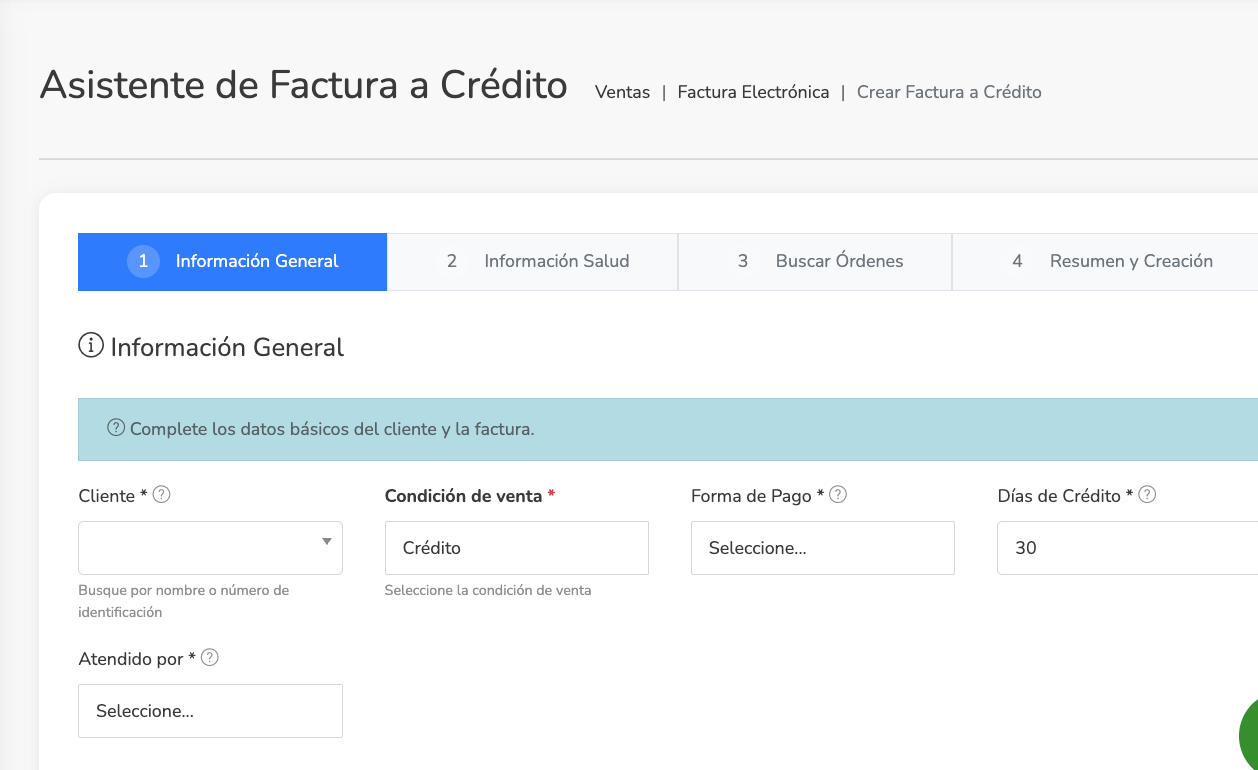
Ve a Facturación → Fact. Empresarial → Registrar facturas a crédito. Se abrirá el asistente, y arriba verás la línea de progreso en el primer paso: Información general.
Paso 2. Completa la información general#
- 1Selecciona el cliente.
- 2Elige la condición de venta y la forma de pago. Son los datos que definen cómo y cuándo se va a cobrar.
- 3En Atendido por, selecciona el vendedor encargado de la venta.
- 4Responde ¿Necesita facturar en salud?:
-"Sí, es factura en salud": si la factura es para una EPS o un ente con contratación en salud que requiere RIPS de la factura. Al hacer clic en Siguiente, el asistente te pedirá los datos de información en salud. -"No, no es factura en salud": continúa con el Paso 3.

💡 Si no sabes cómo llenar un campo, haz clic en el botón ? que tiene cada uno para ver una explicación.
Paso 3. Elige qué vas a facturar#
Selecciona si vas a facturar órdenes de venta o cotizaciones ya registradas.

⚠️ Importante: no puedes mezclar órdenes de venta y cotizaciones en una misma factura. Al agregar el primer ítem, el otro botón queda deshabilitado. Si elegiste el modo equivocado, debes quitar todos los ítems seleccionados para que el otro botón se desbloquee y armar la selección desde cero. Confirma el modo antes de agregar el primer ítem.
Paso 4. Busca y agrega los documentos#
- 1Busca los documentos con los filtros disponibles: fechas, número de orden, cédula del paciente, motivo de visita, sede, tipo de régimen, EPS y tipo de factura. Combina dos o tres para no traer resultados de más.

- 2El sistema te mostrará todos los resultados que cumplen los filtros. Agrega las órdenes o cotizaciones a la factura con el carrito o con la opción Agregar todas.
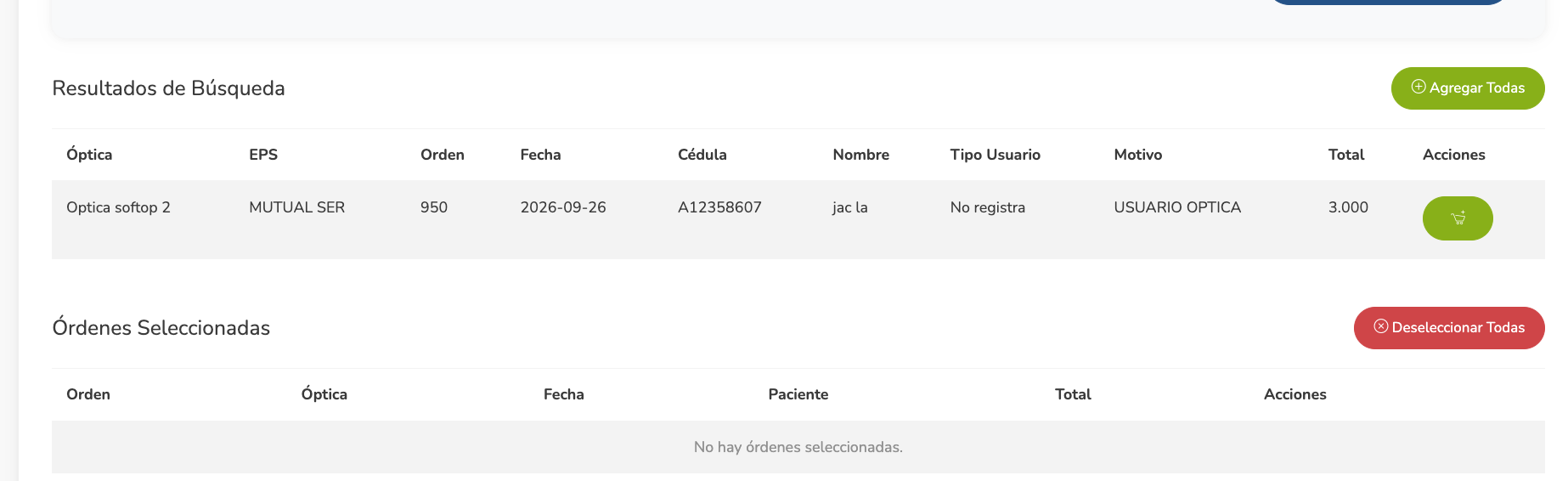
- 3Revisa el resumen de la búsqueda: subtotales, IVA, totales y número de clientes. Es tu última oportunidad de detectar una orden que no debía entrar.

Paso 5. Revisa el resumen y crea la factura#
En el cuarto paso del asistente, Resumen y creación:
- 1Revisa la información general de la factura y verifica que sea correcta.

- 2Valida las órdenes que se van a facturar.

- 3En la sección Globales, puedes aplicar descuentos, agregar cuotas moderadoras y copagos o pagos compartidos, agregar retenciones y verificar el total a pagar del cliente.

- 4Cuando todo esté correcto, haz clic en Crear Factura.
⚠️ Importante: mientras el botón diga Procesando…, no recargues la página ni cierres la ventana. El bloqueo evita que una doble pulsación genere la misma factura dos veces. Espera a que termine.
Paso 6. Cobra la factura#
La factura queda en estado Crédito. Para registrar los abonos:
- 1Ve a Facturación → Fact. Empresarial → Consultar.
- 2Ubica la factura y, al costado derecho, abre Otras acciones.
Selecciona Recibos de caja y registra el abono.
Consideraciones por país#
-Colombia: la pregunta ¿Necesita facturar en salud? solo aplica aquí. Al responder Sí, se habilita el paso para cargar los prestadores. También aquí registras cuotas moderadoras y copagos, que puedes aplicar por porcentaje o por valor. -Costa Rica: el asistente te muestra el listado de productos vendidos para que indiques un precio con descuento por producto; el descuento se aplica en línea a la factura. Puedes filtrar por tipo de producto para aplicarlo a varios a la vez.
Consejos#
-Combina filtros al buscar: fecha más cédula del paciente es la combinación que menos vueltas da. -Revisa el conteo de clientes del resumen antes de crear la factura.
Lo que este asistente no hace#
-No mezcla órdenes y cotizaciones: trabaja con un solo modo por factura. -No registra el pago: la factura queda en estado Crédito, y los abonos se registran después con Recibos de caja desde Facturación → Fact. Empresarial → Consultar.
¿Este artículo te fue útil?