Mensajes a WhatsApp - Configuración de plantillas
📑 En este artículo
Las plantillas de Mensajes a WhatsApp son mensajes base que configuras una sola vez y reutilizas cada vez que necesites contactar a tus pacientes. Softop las personaliza automáticamente con los datos de cada paciente, como su nombre, fecha de cita, producto pendiente o saldo. Así mantienes una comunicación personalizada sin escribir el mismo mensaje cada vez.
Las plantillas las configura el administrador o un usuario con los permisos necesarios.
Antes de empezar#
-Tutorial dentro del sistema: en cualquier pantalla de configuración de plantillas encontrarás el botón ¿Cómo funciona?, en la parte superior derecha. Al seleccionarlo, se abre un tutorial corto de cuatro pasos. -Cada plantilla pertenece a un grupo: el grupo define en qué tarjeta de Mensajes a WhatsApp se propone la plantilla y qué información puede completar el sistema automáticamente.
Paso 1. Ingresa a la configuración de plantillas#
Hay dos formas de acceder:
Desde Configuración (solo administradores): ve a Configuración → CRM → Plantillas WhatsApp.
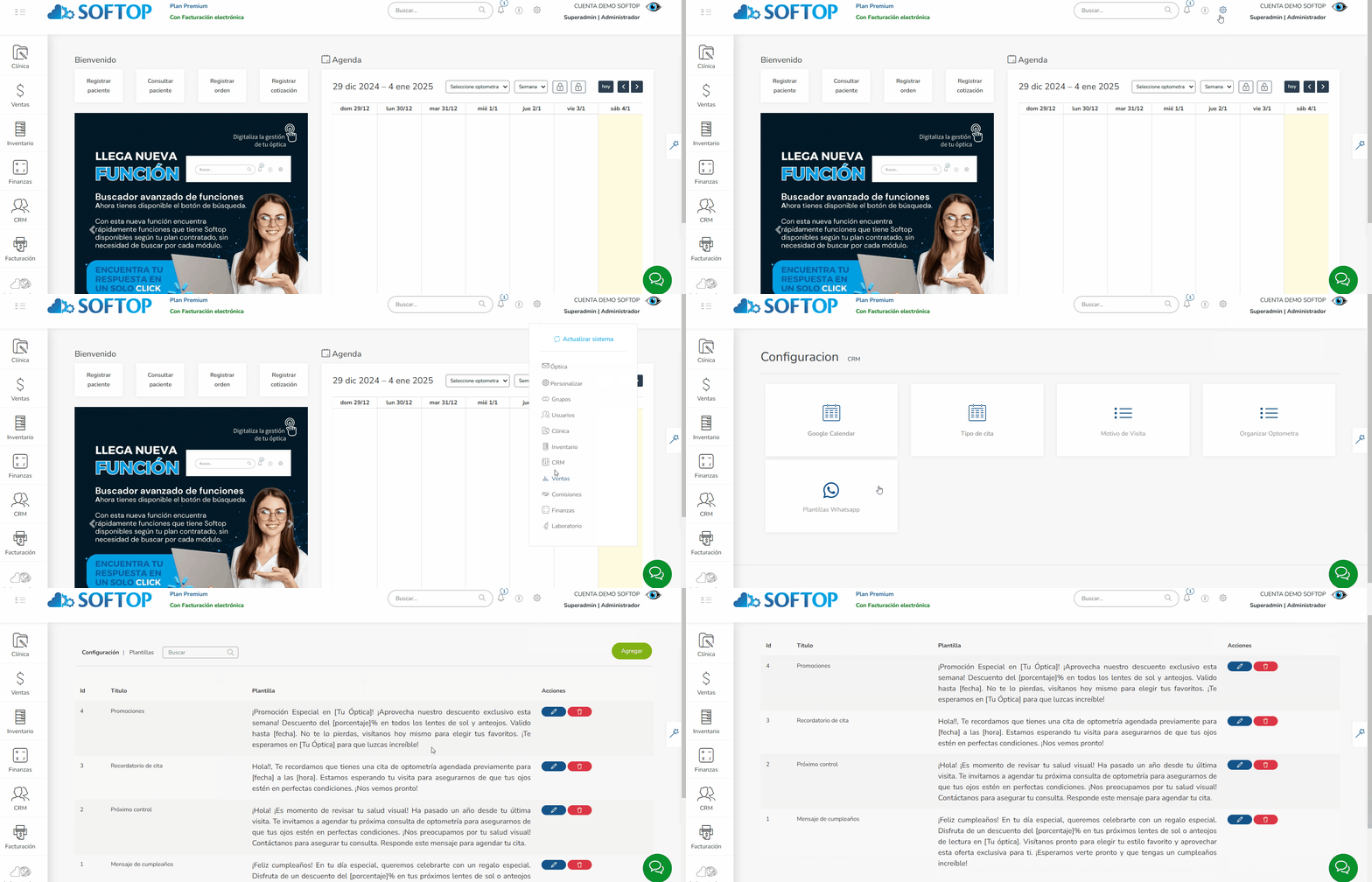
Configuración de plantillas
Desde el módulo CRM (administradores y usuarios con permisos): ve a CRM → Plantillas WhatsApp.
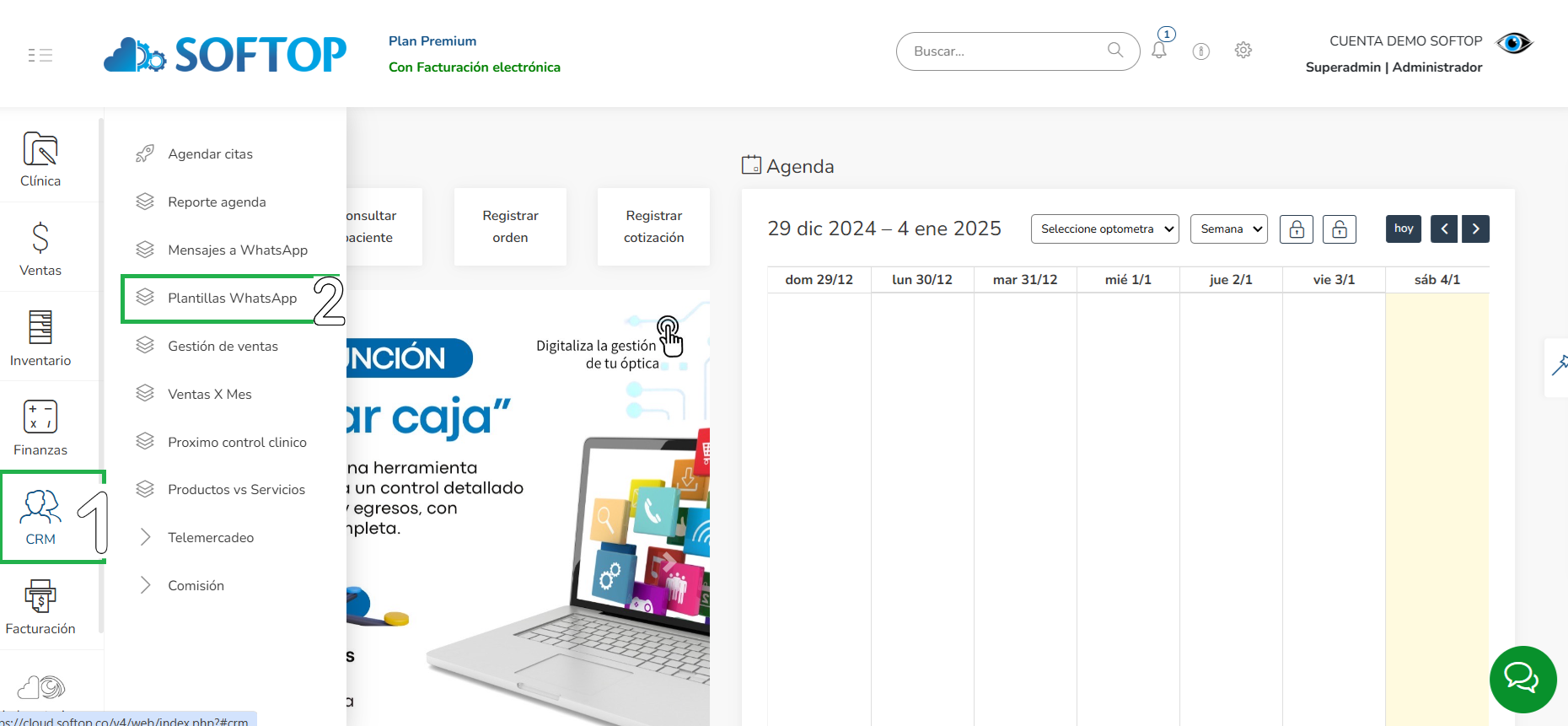
Plantillas WhatsApp desde CRM
Paso 2. Conoce la lista de plantillas#
Al ingresar verás las plantillas predefinidas del sistema, organizadas según los grupos de Mensajes a WhatsApp:
- Próximo control
- Recordatorio de cita
- Entrega de lentes
- Mensaje de cumpleaños
- Paciente inactivo
- Recordatorio de saldo
- Promociones
- Seguimiento de cotización
Puedes usarlas tal como vienen, personalizarlas o crear nuevas.
En esta pantalla tienes estas opciones:
-Buscar: usa el buscador de la parte superior izquierda para encontrar una plantilla por su título o contenido. -Agregar: usa el botón de la parte superior derecha para crear una plantilla nueva (Paso 3). -Editar ✏️ o anular 🗑️: modifica o deja de usar una plantilla existente (Paso 5).
Paso 3. Crea una plantilla nueva#
Al seleccionar Agregar se abre un asistente:
- 1¿Para qué es este mensaje? Selecciona el grupo al que estará asociada la plantilla:
- Próximo control
- Recordatorio de cita
- Entrega de lentes
- Cumpleaños
- Paciente inactivo
- Cartera vencida
- Promoción
- Cotización sin venta
⚠️ Importante: el grupo determina qué información puede completar el sistema. Por ejemplo, una plantilla de Recordatorio de cita puede usar la fecha y hora de la cita, mientras que una de Cumpleaños no tiene información de una cita para completar.
- 2Punto de partida. Elige uno de los ejemplos de mensaje, con estilos como Corto y directo, Cálido o Con un beneficio. Cada ejemplo tiene una vista previa de cómo lo verá el paciente. Si prefieres crear tu propio mensaje desde cero, elige Empezar en blanco.
3.Continúa en el editor para ajustar el mensaje y guardarlo (Paso 4).
💡 Si prefieres ir directamente al editor con un mensaje vacío, selecciona Saltar al editor.
Paso 4. Ajusta la plantilla en el editor#
El editor es el mismo para crear una plantilla nueva y para modificar una existente.
- 1Título (obligatorio): permite identificar la plantilla. Máximo 25 caracteres.
- 2Grupo: define en qué tarjeta se propone la plantilla y qué información se completa. Si seleccionas Sin grupo, podrás elegir la plantilla manualmente desde cualquier tarjeta, pero solo podrá usar las variables de nombre y apellido del paciente.
- 3Variables: insértalas con los botones del editor; se colocan donde esté el cursor. No escribas los corchetes manualmente. Las variables disponibles dependen del grupo:
-Verdes: Softop las completa con datos del paciente, como [nombre_paciente], [fecha_cita], [producto_pedido] o [saldo_pendiente]. -Azules: las defines tú, como [nombre_optica], [porcentaje_descuento] o [fecha_vigencia].
- 4Mensaje (obligatorio): escribe el contenido y usa las variables para personalizarlo. Debajo del campo verás el conteo de caracteres.
- 5Vista previa: a la derecha del editor verás cómo recibirá el paciente el mensaje, con las variables reemplazadas por sus datos.
- 6Valores fijos de esta plantilla: si usas variables azules, el sistema puede mostrar un espacio para fijar su valor, por ejemplo el nombre de tu óptica, el porcentaje de descuento o la fecha de vigencia de una promoción. Si los fijas, no tendrás que escribirlos cada vez que generes un mensaje; si los dejas vacíos, los completas al enviar.
- 7Selecciona Guardar.
Avisos que puede mostrar el editor:#
-"Esta plantilla no saluda al paciente por su nombre": el sistema recomienda incluir el nombre para dar un tono más personalizado. Selecciona Agregar saludo con el nombre para incorporarlo automáticamente, respetando el saludo que ya tenga la plantilla.
- "Este mensaje usa variables que el grupo no puede llenar": aparece si cambias el grupo después de agregar variables o si copias contenido de otra plantilla. Reemplaza las variables indicadas por las disponibles para ese grupo, o selecciona el grupo que corresponda.
Paso 5. Edita o anula una plantilla existente#
Editar: selecciona el ícono del lápiz ✏️. En el editor (Paso 4) puedes cambiar el título, el grupo, el mensaje, las variables y los valores fijos. Al terminar, selecciona Guardar.
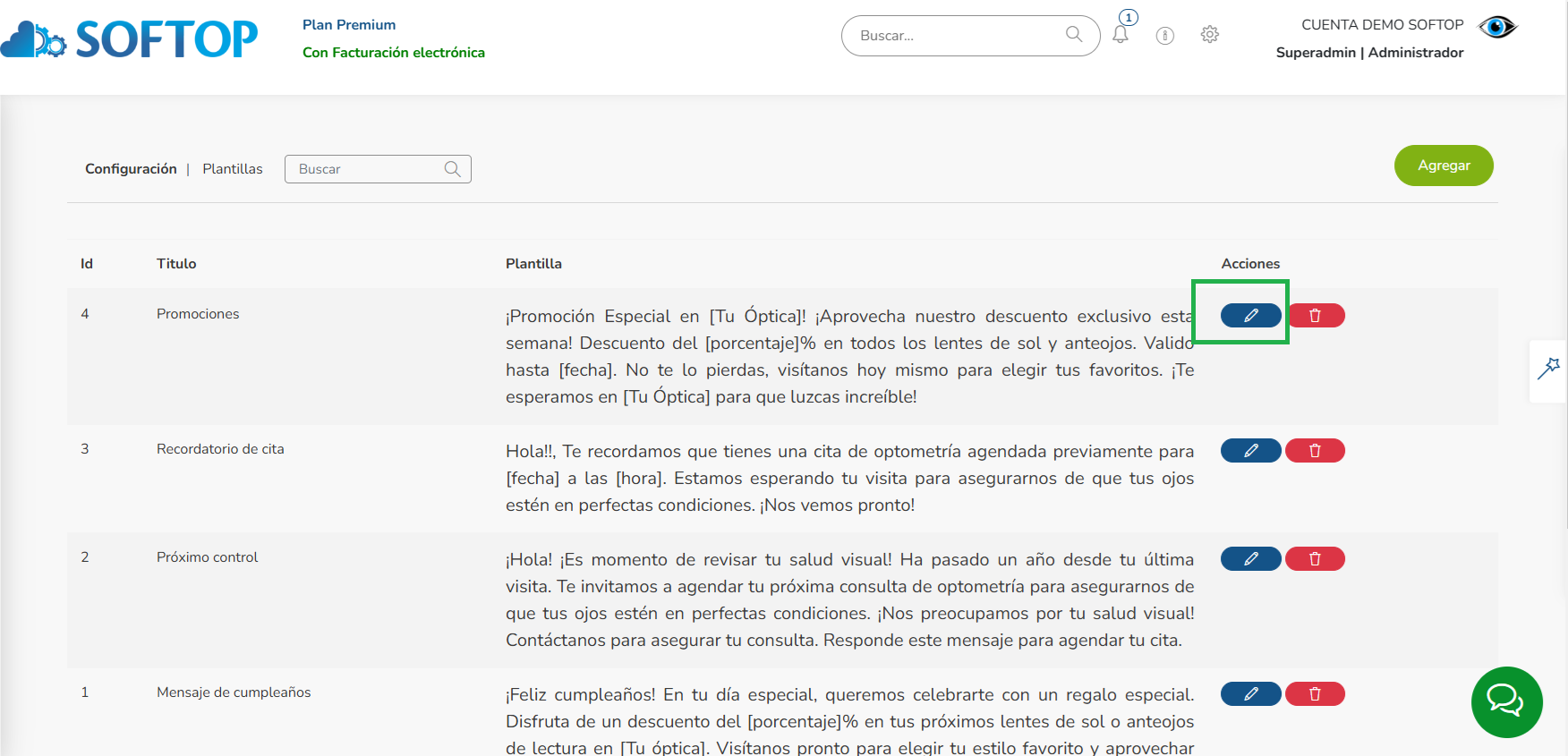
Editar plantilla
Anular: si ya no quieres usar una plantilla, selecciona el ícono de la papelera 🗑️ y confirma la anulación.
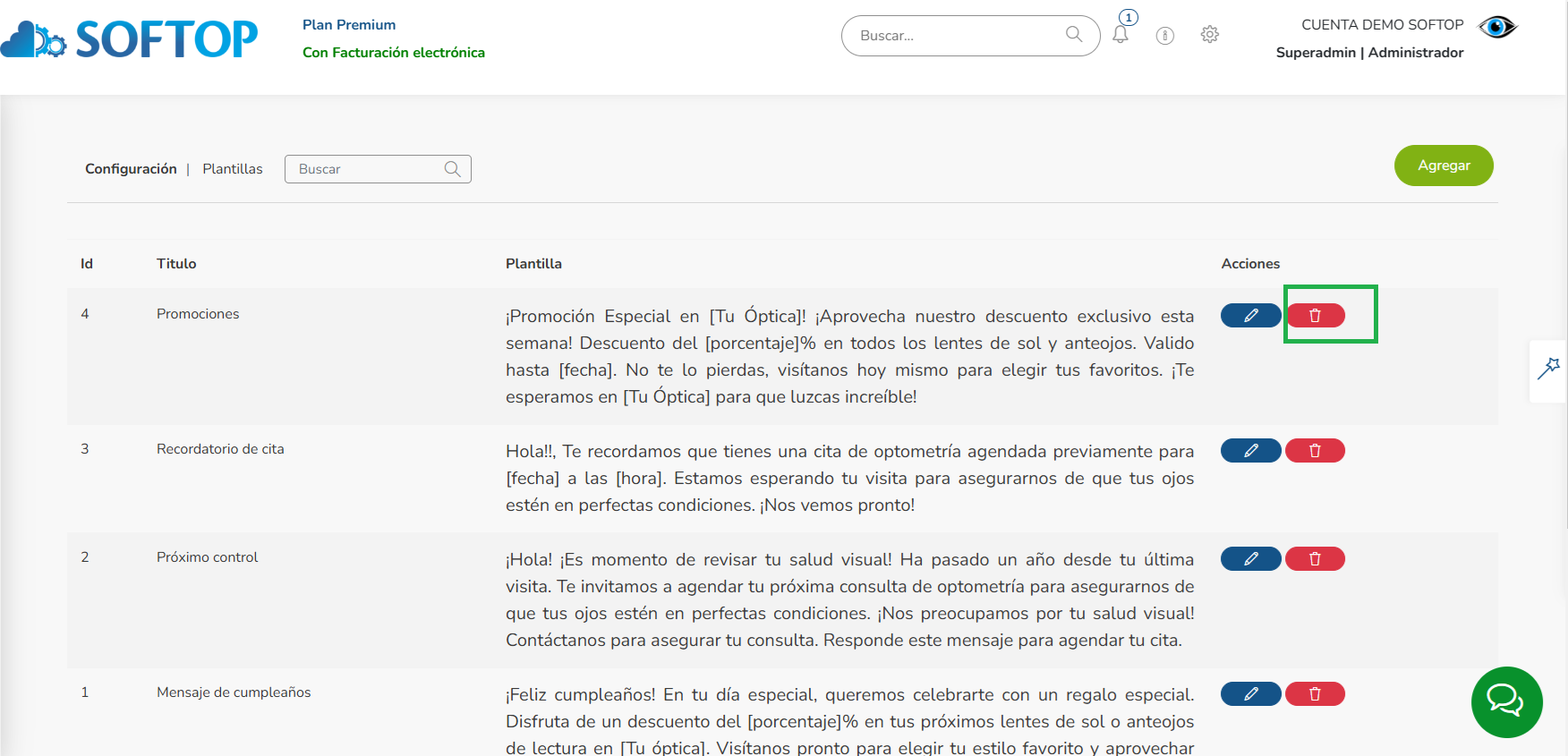
Anular plantilla
¿Qué pasa con las plantillas que ya tenías?#
Si ya usabas plantillas antes de esta actualización, no necesitas crearlas de nuevo. Tus plantillas y textos seguirán funcionando; Softop actualiza automáticamente los nombres de las variables:
Antes Ahora [nombre] [nombre_paciente] [optometra] [nombre_optometra] [saldo] [saldo_pendiente] [hora] [hora_cita] [fecha] [fecha_cita] o [fecha_control], según el grupo [producto] [producto_pedido] [sede] [nombre_optica] [documento] y [saludo] Se retiraron
Al abrir tus plantillas en el editor, verás los nombres actualizados.
Consejos#
-Usa un título corto y fácil de identificar para cada plantilla. -Personaliza el mensaje según el motivo por el que contactas al paciente. -Usa variables para no escribir a mano información que Softop puede completar. -Revisa siempre la vista previa antes de guardar. -En promociones con variables azules, verifica que los valores fijos estén actualizados. -No uses una plantilla de un grupo distinto al propósito del mensaje, porque puede tener variables que el sistema no pueda completar.
Lo que las plantillas no hacen#
-No muestran variables vacías al paciente: si una variable no encuentra información para un paciente, Softop la elimina antes de abrir WhatsApp. El paciente no verá los corchetes ni el nombre de la variable.
¿Este artículo te fue útil?