Historial
📑 En este artículo
Es una acción rápida que te permite consultar de forma ágil el historial clínico completo del paciente, incluyendo fórmulas médicas, consentimientos, recetarios, remisiones, y documentos adjuntos.
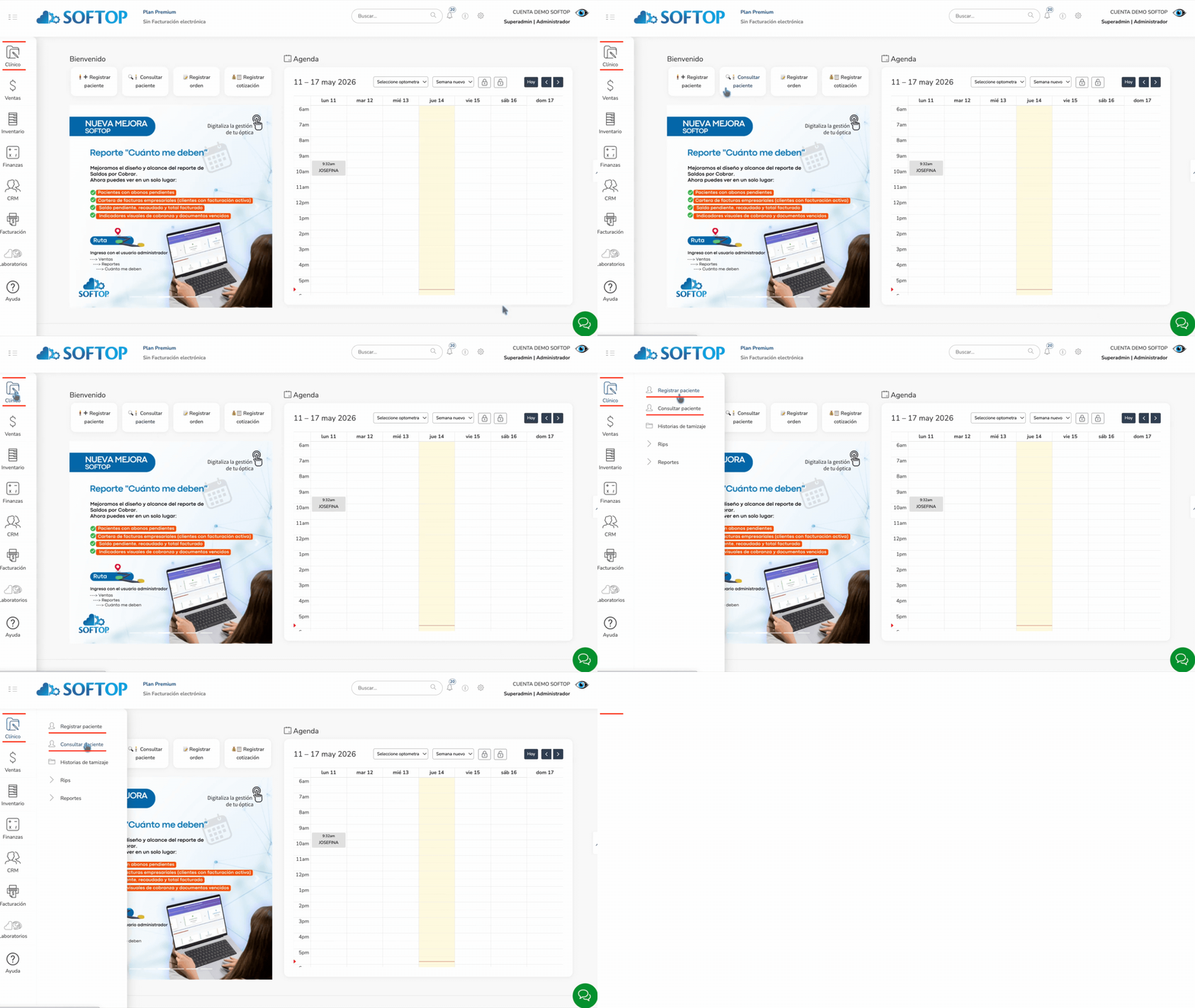
Paso 1: Ingreso a la consulta#
Ingresa al módulo clínico y selecciona la opción Consultar Paciente.
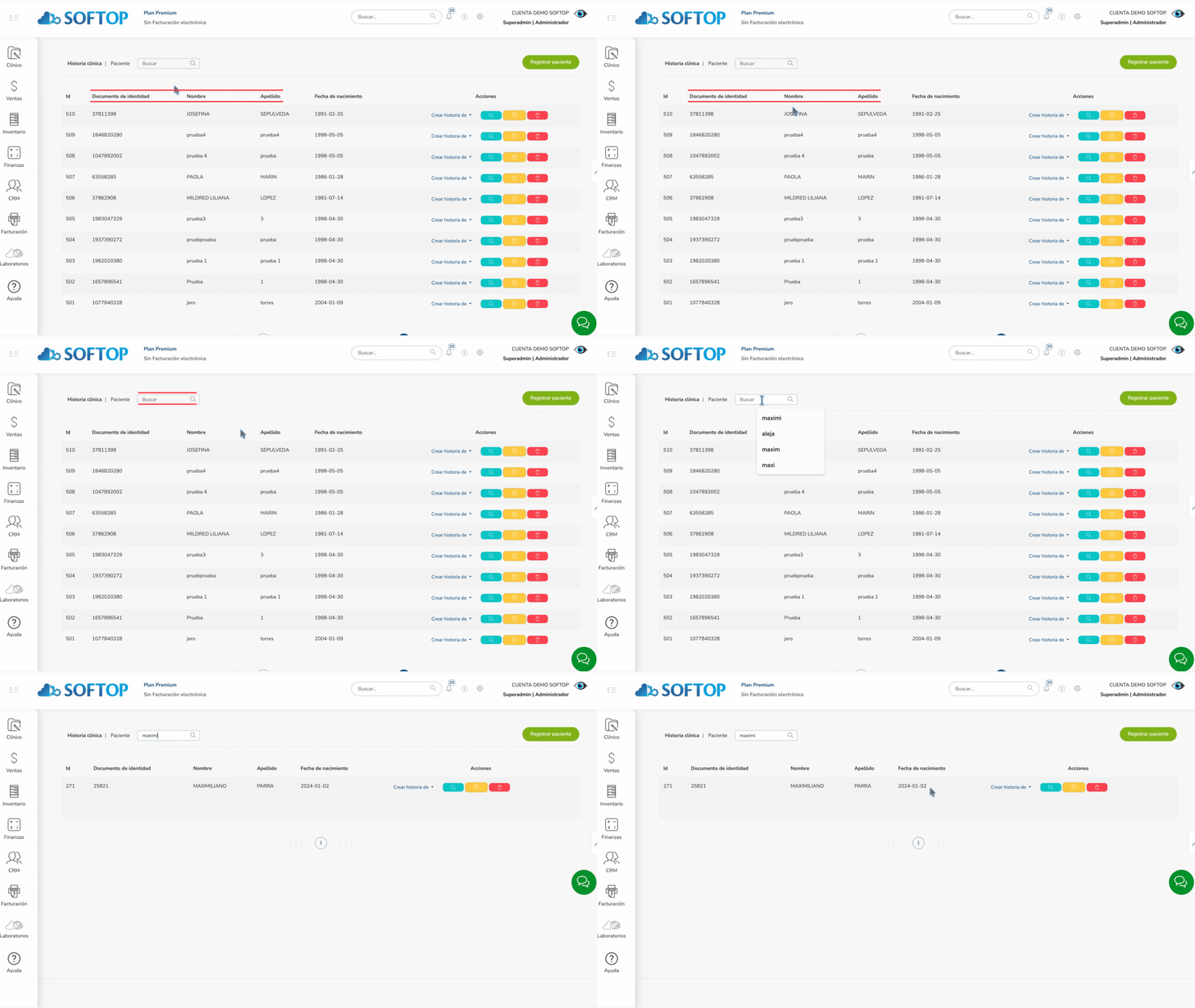
Paso 2: Búsqueda del paciente#
En el campo Buscar, ubicado en la parte superior, podrás encontrar al paciente por su número de documento o por nombre y apellido.
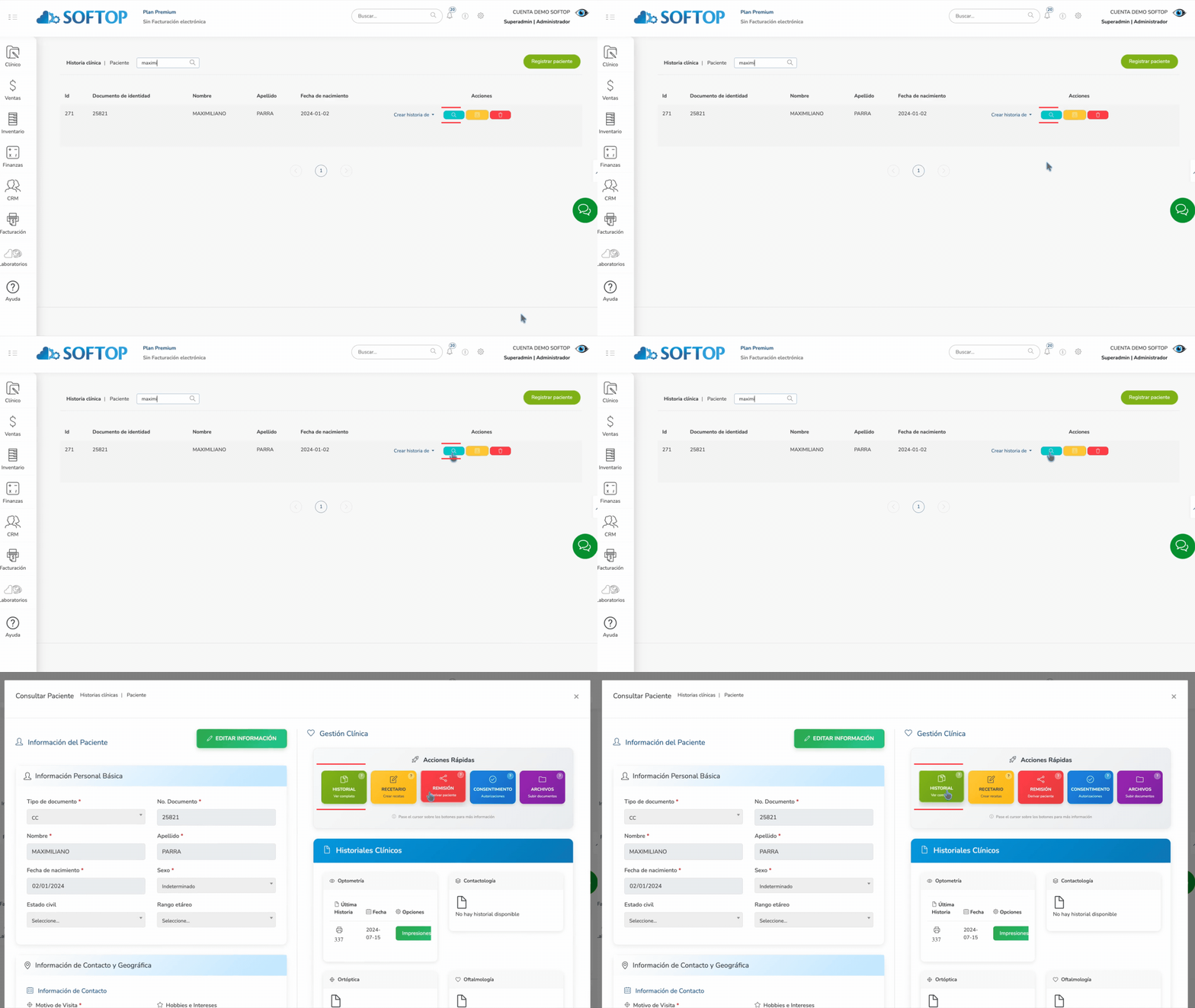
Paso 3: Visualización de la información#
Haz clic en el ícono de la lupa 🔍 y dirígete a la opción Historial, ubicada en la parte superior derecha.
Paso 4: Historial clínico del paciente#
Se abrirá una ventana donde podrás ver la información completa y registrada durante todo el historial del paciente en Softop, como consentimientos informados, recetarios, remisiones y archivos adjuntos.

⚠️Consideración: Las cuentas empresariales o cadena de ópticas que estén configuradas previamente podrán visualizar las historias clínicas realizadas en otras sucursales.
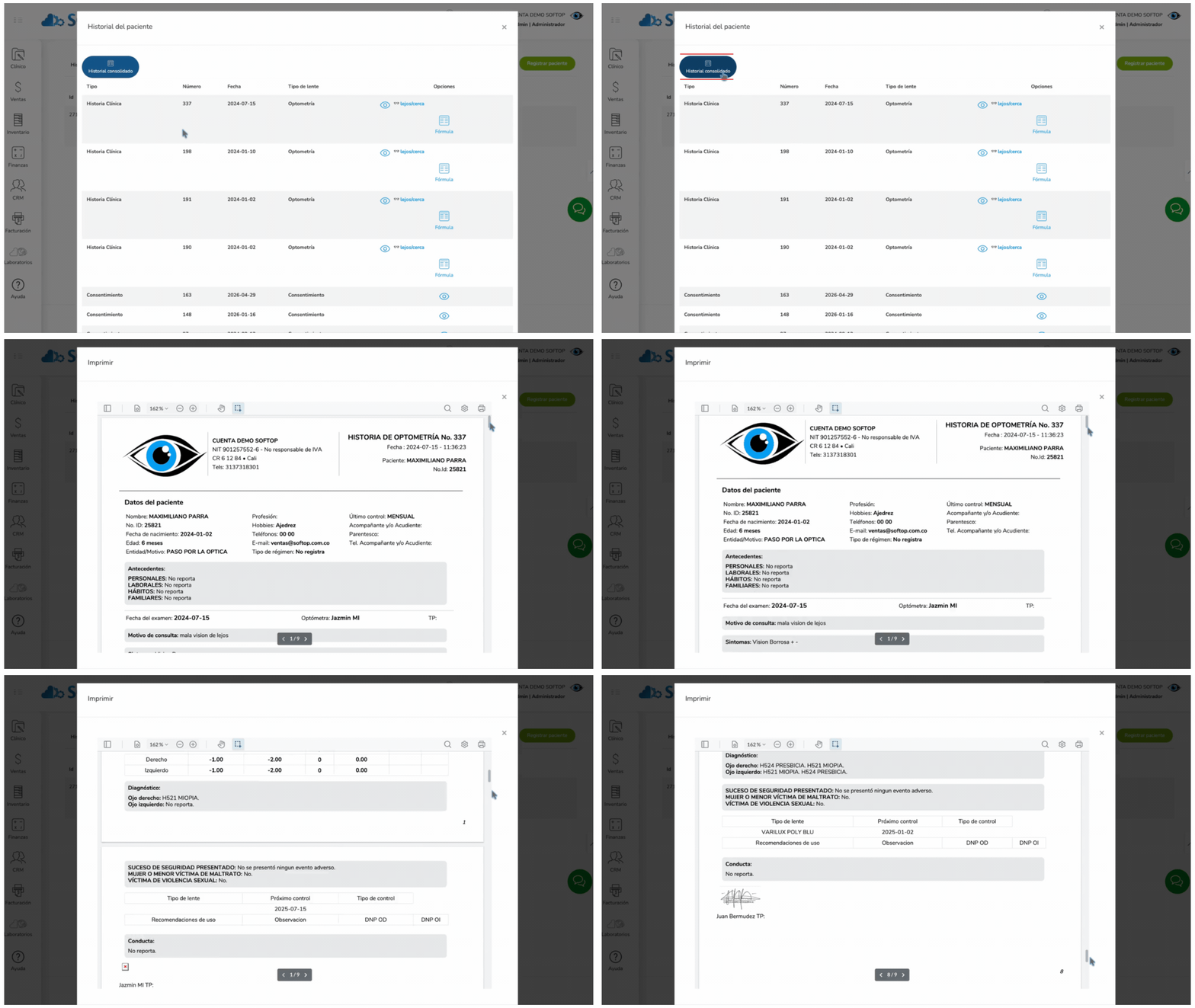
Paso 5: Historial consolidado#
En la parte superior izquierda, haz clic en el botón Historial Consolidado para visualizar el resumen de todas las historias clínicas registradas del paciente.
Paso 6: Impresiones adicionales#
Desde esta sección encontrarás las siguientes opciones de forma independiente:
- Ícono de ojo: permite ver la historia clínica de esa fecha.
- Lejos/cerca: genera e imprime la fórmula para visión lejana y cercana de esa fecha.
- Fórmula: genera e imprime la fórmula final del paciente de esa fecha.

¿Este artículo te fue útil?