Cómo consultar los pedidos al laboratorio de todas tus sedes
📑 En este artículo
Si administras varias ópticas, esta función te permite hacer seguimiento desde un solo lugar a todas las fórmulas que tus sedes enviaron al laboratorio. Puedes revisar qué pedidos ya salieron, cuáles están bloqueados, en qué estación de producción se encuentran dentro del laboratorio y consultar el detalle completo de cada uno.
Es especialmente útil cuando un paciente llama a preguntar por sus lentes, cuando necesitas detectar pedidos represados o cuando quieres verificar que ninguna sede haya dejado fórmulas sin enviar.
Antes de empezar#
- Acceso a Administración Multisede: necesitas tu usuario y contraseña de Administración Multisede.
- Permiso 53: si no ves la opción en el menú, pide al administrador que agregue el permiso 53 a tu usuario.
Paso 1. Ingresa a la consulta#
Ingresa a Administración Multisede. En el menú lateral, abre Laboratorios y selecciona Consulta Pedidos Laboratorio.
Paso 2. Aplica los filtros y busca#
- 1Completa los filtros que necesites:
- Fecha (Desde – Hasta): selecciona el periodo que quieres consultar. Por defecto ambas fechas vienen con el día de hoy, así que si no las cambias solo verás los pedidos creados o actualizados hoy.
- Grupo de ópticas y Ópticas: elige un grupo o las sedes puntuales. Si dejas el campo de ópticas vacío, se consultan todas.
- **Estado general: Bloqueado, Impreso, Enviado, Laboratorio, En óptica, Entregado a cliente o Sin estado.
- Laboratorio.
- Estado laboratorio: la estación interna de producción (tallado, bisel, etc.).
- Registros por página: 10, 20, 50 o 100.
- 2Haz clic en Buscar. Para empezar de cero, usa Limpiar, que restaura todos los filtros.
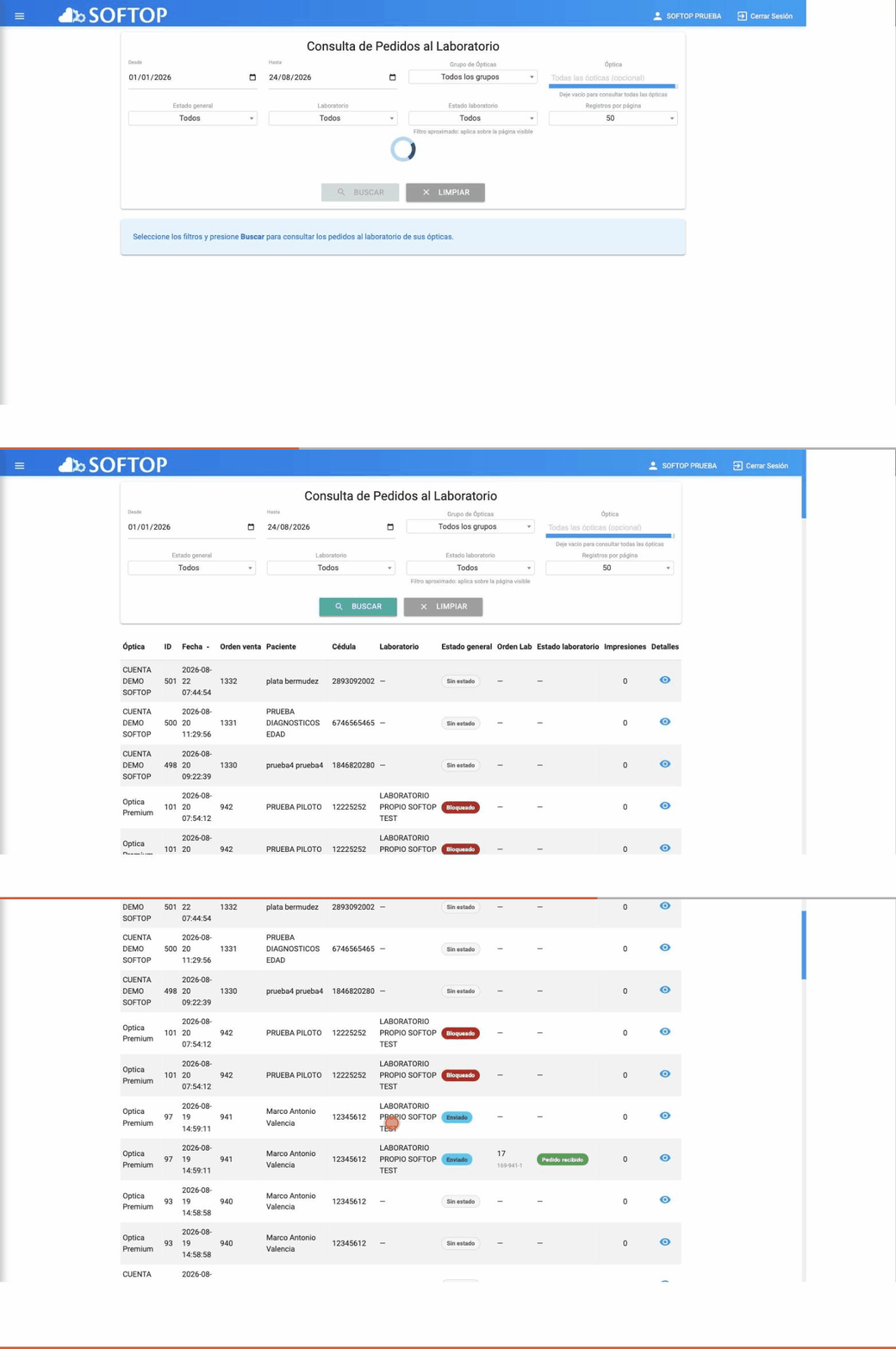
Cómo consultar los pedidos: ajustar fechas, registros por página y presionar Buscar para ver los pedidos de todas las sedes
Paso 3. Revisa la tabla de resultados#
Cada fila es un pedido y muestra:
- Óptica de origen.
- ID de la fórmula.
- Fecha.
- Orden de venta.
- Paciente y su cédula.
- Laboratorio asignado.
- Estado general.
- Orden del laboratorio con su código de barras.
- Estado del laboratorio: la estación de producción que el laboratorio reporta en vivo, que refleja el avance real del trabajo.
- Número de impresiones hechas en la sede.
💡 Si el número de orden aparece con (G2), (G3), etc., esa orden generó varios pedidos, uno por cada grupo de fórmula (por ejemplo, lentes de lejos y de cerca, o la fórmula de un convenio).
Paso 4. Revisa los pedidos bloqueados#
En la columna Estado general, el badge rojo indicaBloqueado: el pedido no puede enviarse al laboratorio porque tiene requisitos pendientes. Haz clic sobre el badge rojo para ver los motivos y avisar a la sede.
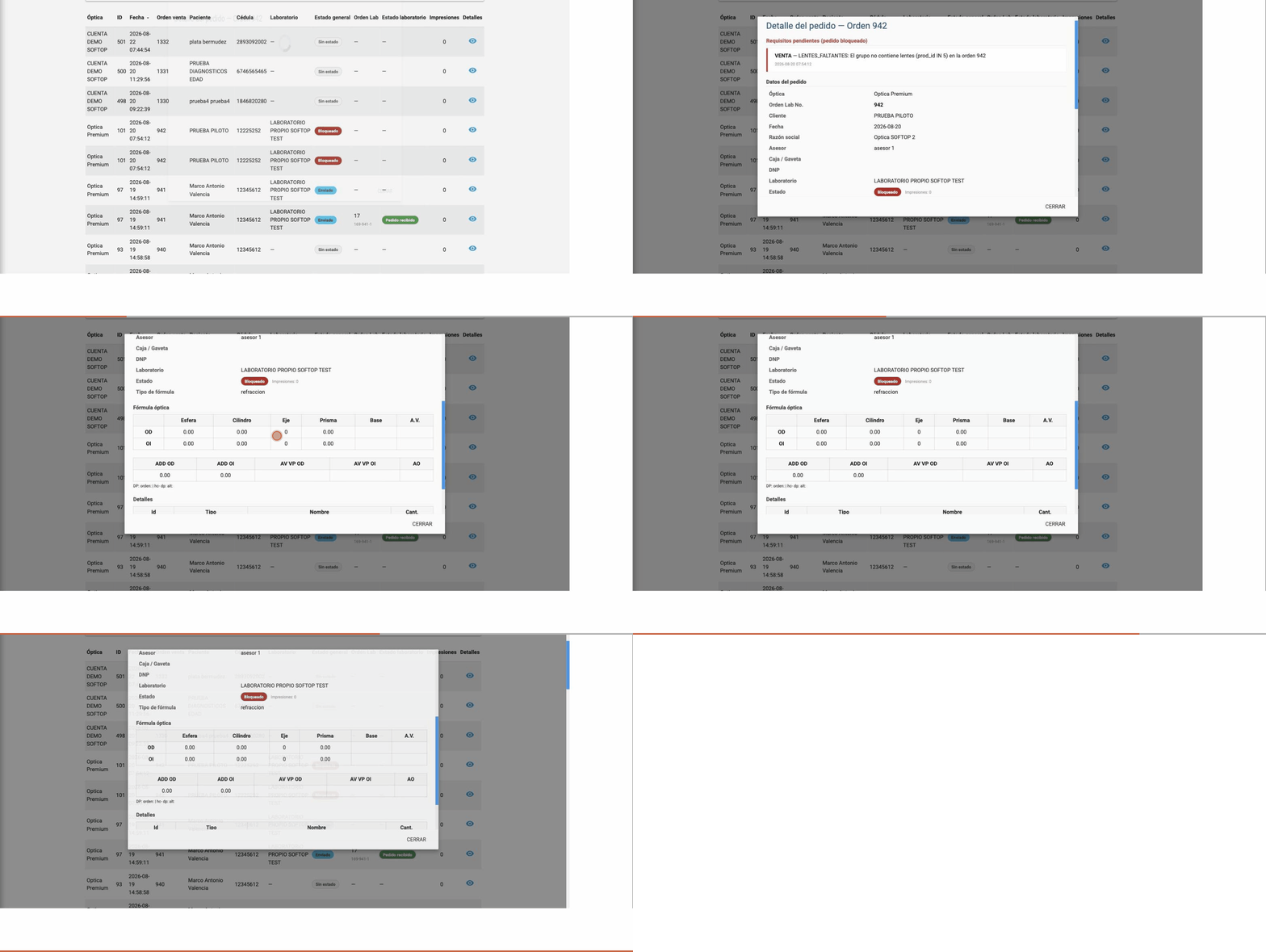
Un clic en el estado Bloqueado muestra los requisitos pendientes y el detalle completo del pedido con su fórmula óptica
Paso 5. Consulta el detalle de un pedido#
- 1En la columna Detalles, haz clic en el botón . Se abrirá una ventana con el detalle completo, equivalente al ticket que se imprime en la óptica.
- 2Ciérrala y usa la paginación al pie de la tabla para avanzar por el resto de resultados.
Paso 6. Verifica que la información esté completa#
Antes de sacar conclusiones, confirma que todas las sedes que te interesan aparecen en los resultados:
- Aviso amarillo "No se pudo consultar: …": esa óptica no respondió a tiempo y sus pedidos no están en la tabla. La consulta espera hasta 5 segundos por sede, así que una caída de internet o una conexión lenta basta para dejarla por fuera. Vuelve a buscar más tarde.
- Aviso "Los resultados fueron truncados por volumen. Acote el rango de fechas para ver todo.":una sede superó las 5.000 filas y el reporte recortó sus resultados. No leas esa tabla como si estuviera completa: reduce el rango de fechas o filtra por una sola óptica y repite la búsqueda.
⚠️ Importante: el aviso amarillo no siempre aparece. Si una sede falla de otra forma, la pantalla la trata como si no tuviera pedidos y sigue sin avisarte. Nunca concluyas que una óptica no tiene pedidos bloqueados o pendientes solo porque no la ves aquí: verifica que la sede aparezca con datos y, si no aparece, confírmalo en el SOFTOP de la óptica antes de dar el pedido por enviado.
Consejos#
- Si necesitas consultar más de 366 días, divide la búsqueda en dos. Ese es el rango máximo que admite la consulta.
- Trabaja con rangos cortos y filtra por sede o laboratorio. La consulta busca los datos en la base de cada óptica; entre menos pidas, más rápido responde y menos riesgo hay de que una sede quede por fuera.
- Filtra por estado general Bloqueado al iniciar el día, con un rango amplio, para detectar de una sola pasada las fórmulas que ninguna sede ha podido enviar, y avisa a cada óptica para que resuelva los requisitos pendientes.
Lo que este módulo no hace#
- No imprime, desbloquea ni cambia el estado de los pedidos: es exclusivamente de consulta y monitoreo. La impresión del ticket, el desbloqueo y el cambio de estado se siguen haciendo desde el SOFTOP de la óptica donde se generó el pedido.
¿Este artículo te fue útil?