RIPS rechazado: corrígelo y reenvíalo sin volver a generarlo
📑 En este artículo
Cuando el Ministerio de Salud rechaza un RIPS, puedes corregirlo y reenviarlo desde Softop sin generar un archivo nuevo. El sistema te muestra los errores agrupados, te ofrece solo los valores válidos y guarda tus correcciones aunque el Ministerio vuelva a rechazar el envío.
Antes de empezar#
- Clave de SISPRO vigente: si al entrar ves el aviso 🔑 La clave de SISPRO no es válida, actualízala primero. De lo contrario, el reenvío volverá a fallar. 👉 Cómo actualizar la clave de SISPRO - Copia del archivo original (opcional): si quieres conservar el RIPS tal como salió para compararlo después, descárgalo desde el menú de tres puntos de la fila con Descargar JSON Enviado.
Paso 1. Consulta los RIPS enviados#
- 1Ve a Módulo Clínico → RIPS → RIPS Ministerio → Consulta de RIPS enviados.
- 2Elige el rango de fechas y haz clic en Consultar RIPS Enviados.
- 3Ubica las filas con estado Rechazado; esas son las que vas a trabajar.
Paso 2. Revisa qué botón te ofrece el sistema#
- Corregir y reenviar: el rechazo fue por un dato del archivo. Continúa con el Paso 3. - Reenviar: el problema fue del Ministerio (el paquete ya estaba registrado o hubo un error de proceso) o nunca hubo respuesta. No hay nada que arreglar en el archivo; solo reenvía.

consultar rips
⚠️ Importante: si el rechazo fue por un dato mal y reenvías el archivo tal como está, el Ministerio lo rechazará otra vez. Cuando el sistema te ofrezca Corregir y reenviar, úsalo.
Paso 3. Abre el detalle de los errores#
Haz clic en el icono del ojo (Ver Detalle). Arriba de la tabla verás el bloque amarillo Corregir y reenviar, con los errores agrupados por dato. Por ejemplo, si a diez pacientes les quedó mal la misma finalidad, verás un solo grupo con diez filas.
Por cada fila verás el paciente, el registro (por ejemplo Consulta #1), el valor actual, la lista de valores válidos y el estado: Pendiente de editar, Editado o Se va a quitar.
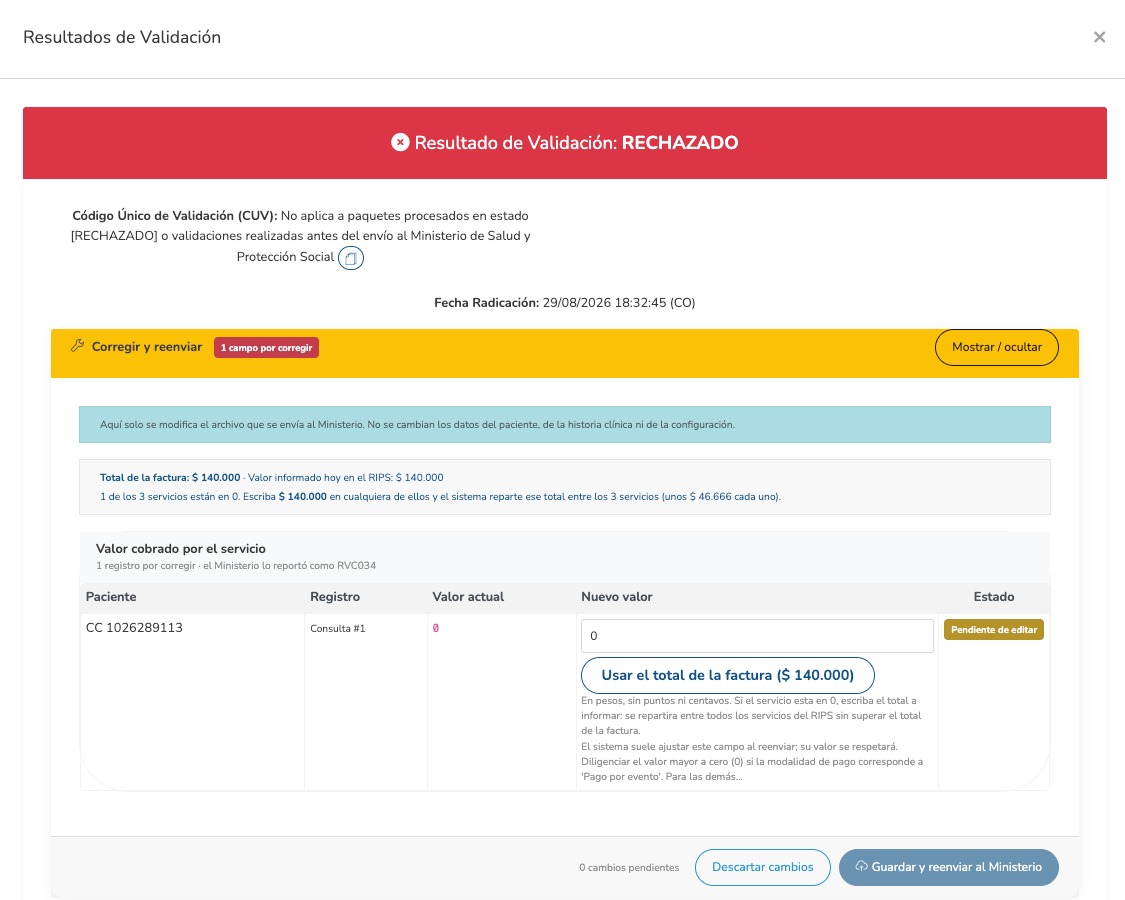
ver detalle y corregir
Paso 4. Corrige los errores según el caso#
Un dato mal en un paciente: en la columna Nuevo valor, elige el valor correcto. En la mayoría de campos, la lista solo trae los valores que acepta el Ministerio. En diagnósticos, CUPS y municipios, escribe las primeras letras o números y el sistema busca por ti.
Los campos aparecen en lenguaje corriente (por ejemplo "Dónde se atendió al paciente"), y debajo de cada lista hay una frase que explica qué estás eligiendo. La fila se marca en amarillo y, abajo, un contador muestra los cambios pendientes.
El mismo dato mal en varios pacientes: en la cabecera del grupo, elige el valor y haz clic en Aplicar a los N. Todas las filas del grupo quedan con ese valor, y luego puedes ajustar alguna individualmente.
Un diagnóstico que sobra: marca Quitar este diagnóstico. La fila se pinta en rojo y la lista se desactiva. Los diagnósticos que quedan se reorganizan solos para que no queden huecos.
⚠️ Si quitas el diagnóstico principal, el primer diagnóstico adicional ocupa su lugar; la fila te lo advierte antes de guardar. Cada registro debe conservar al menos un diagnóstico: si los marcas todos, el sistema no guarda y te señala las filas.
⚠️ Importante: cambia o quita diagnósticos solo con autorización del profesional que atendió al paciente.
Los valores no coinciden con la factura: usa el bloque de cuadre. Arriba verás tres cifras: Total de la factura, Total del RIPS (se recalcula en vivo mientras editas) y Diferencia. Abajo aparecen todos los servicios con su valor editable y una casilla para aplicar un mismo valor a todos. Ajusta hasta que la diferencia muestre Cuadra ✓ en verde.
Paso 5. Guarda y reenvía#
- 1Haz clic en Guardar y reenviar al Ministerio.
Revisa el resumen con el paciente, el dato y el cambio (valor anterior → valor nuevo), y confirma.
Si el Ministerio acepta, el estado pasa a Aceptado. Si vuelve a rechazar, el detalle se abre actualizado con los errores que quedan. Tus correcciones ya quedaron guardadas, incluso si la conexión falla o el Ministerio se demora, así que continúas desde ahí las veces que haga falta.
Para deshacer todo antes de enviar, usa Descartar cambios.
Consejos#
- Corrige también el origen del error. Si el dato nació mal en la historia clínica o en la configuración, corrígelo allá para que los próximos RIPS salgan bien. - En el cuadre, revisa si la diferencia equivale a un servicio completo. El sistema te avisa cuando la diferencia equivale exactamente a uno o más servicios. Casi siempre significa que la factura cobra una atención que no quedó en el RIPS; lo correcto es sumarle ese valor al paciente que tuvo la atención de más, no repartirlo entre todos.
Lo que esta corrección no hace#
- No modifica la historia clínica, los datos del paciente ni la configuración: solo cambia el archivo que se envía al Ministerio. - No permite corregir todos los errores desde aquí: al final del bloque verás un aviso con cuántos son y el motivo de cada uno. Puede tratarse de:
- Un error que afecta el envío completo y no un dato puntual.
- Un rechazo en el que el Ministerio no indica qué campo falla.
- Un dato que depende de la configuración del prestador. Corrígelo en Configuración → Clínica → RIPS.
- Un error estructural del archivo, como los consecutivos o el número de factura, que no se debe cambiar a mano. Comunícate con soporte.
¿Este artículo te fue útil?