
Registro paciente/cliente/empresa
En esta sección te guiaremos paso a paso en el registro de pacientes/clientes/empresas, incluyendo el registro completo y el registro rápido, para que puedas ingresar la información de forma correcta y resolver cualquier duda durante el proceso.
🧩 1. Registro completo (Colombia e internacional)
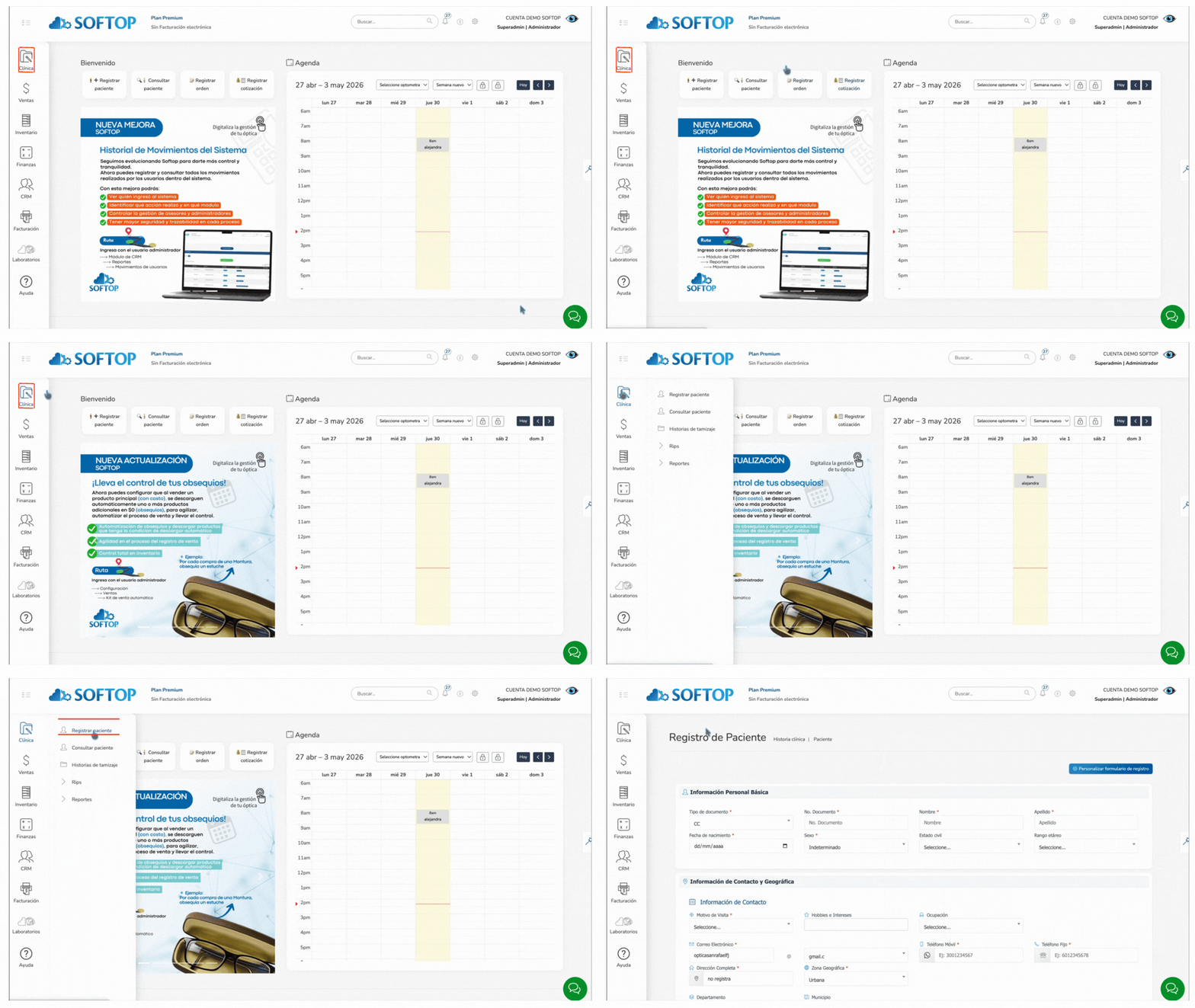
PASO 1:Para registrar un paciente, dirígete al panel lateral izquierdo y selecciona el módulo Clínico. Luego, haz clic en la opción Registrar paciente.
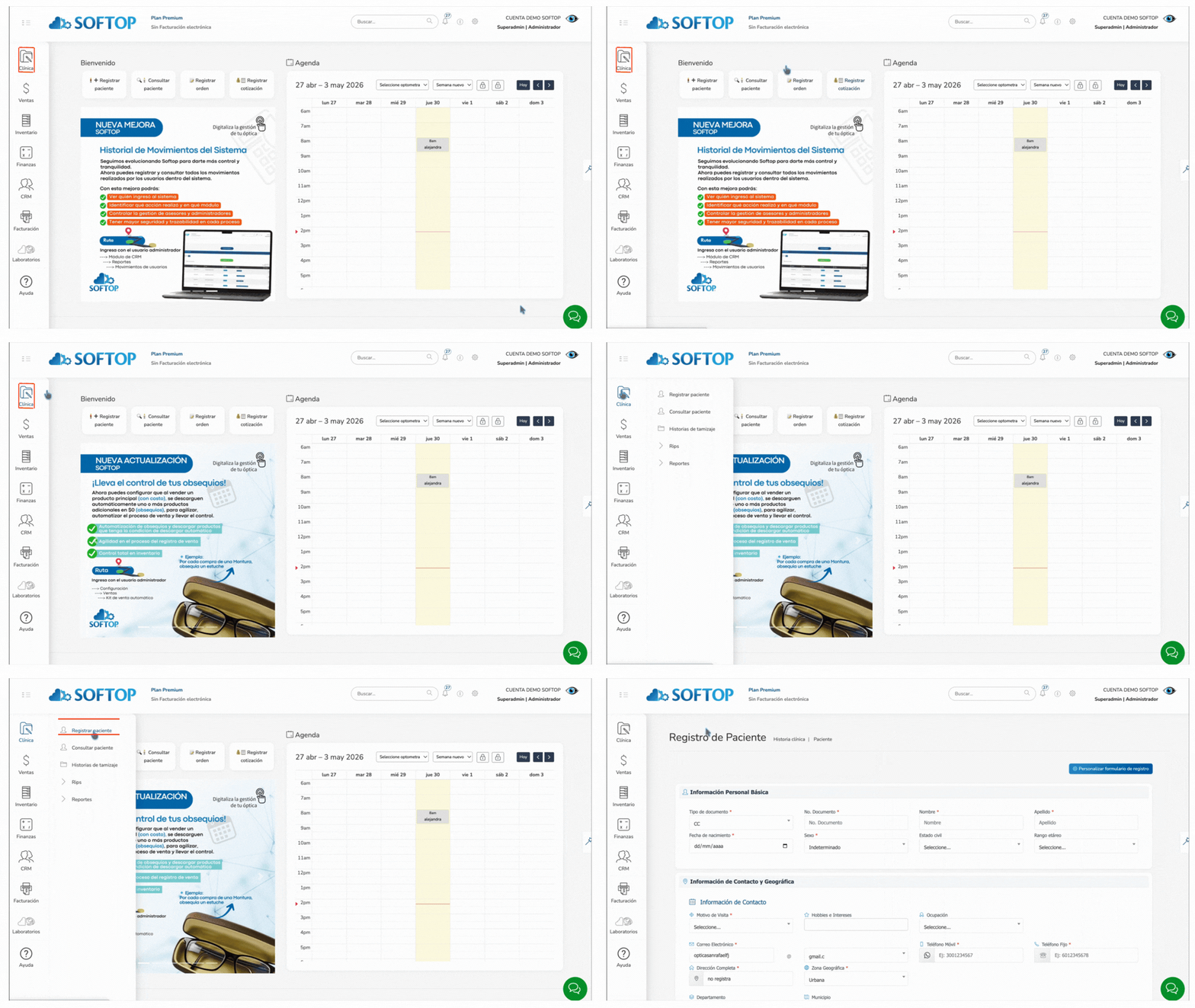
** PASO 2:**Diligenciamiento de información
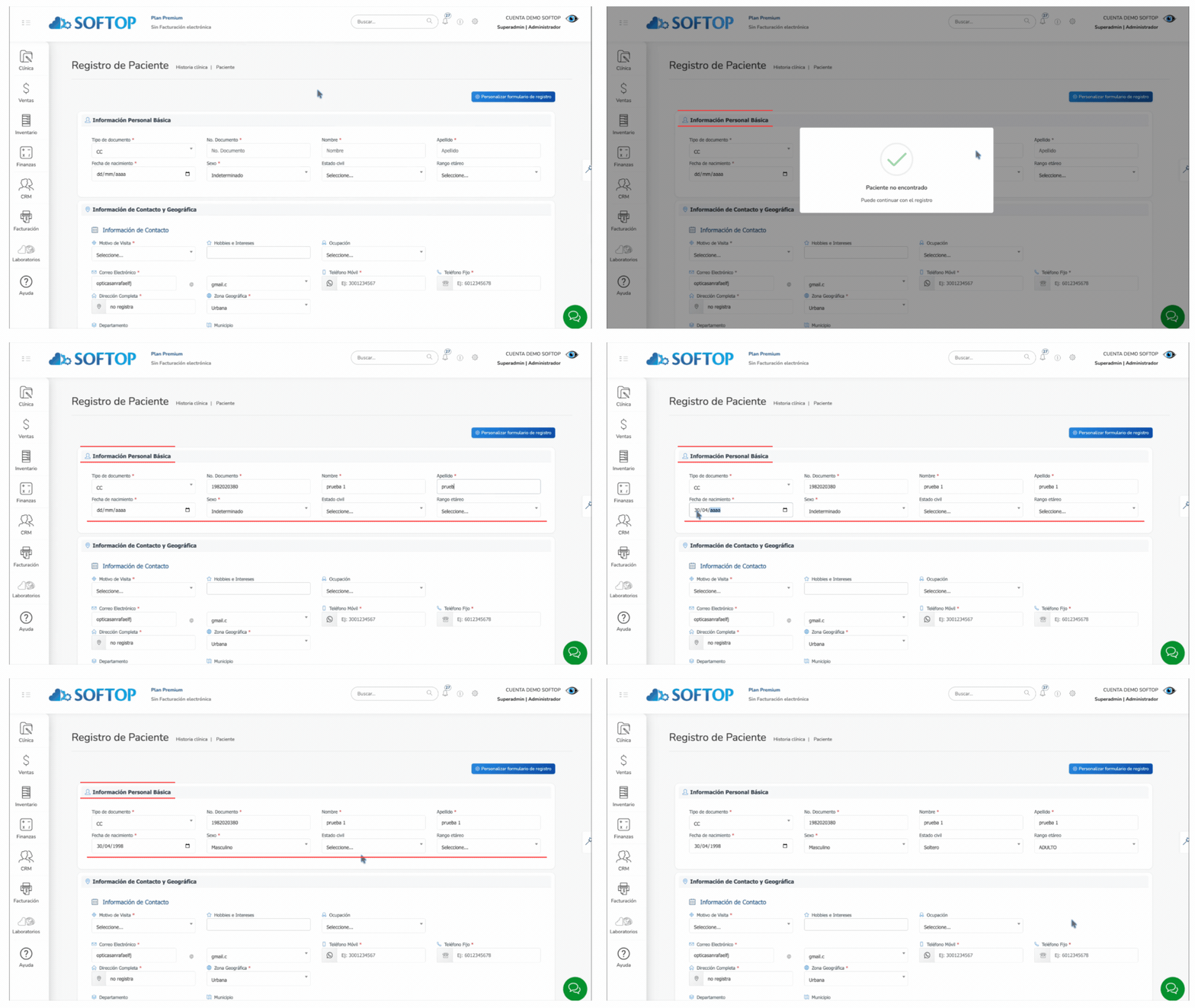
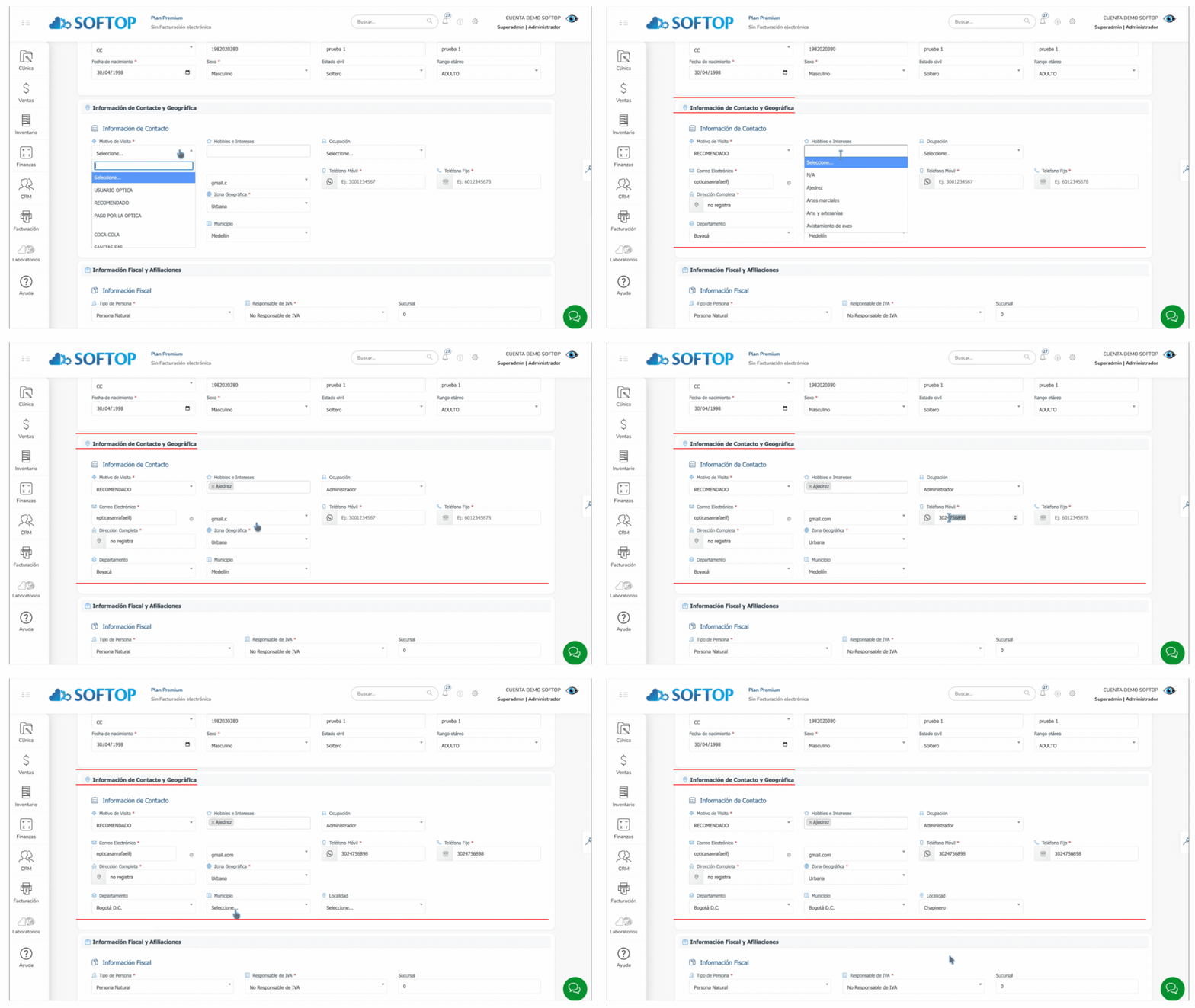
Al ingresar, encontrarás el formulario de registro completo, donde deberás diligenciar la información del paciente. Este registro se compone de las siguientes secciones:
- Información personal básica
****
- Información de contacto y geográfica
- Información fiscal y afiliaciones
- Observaciones
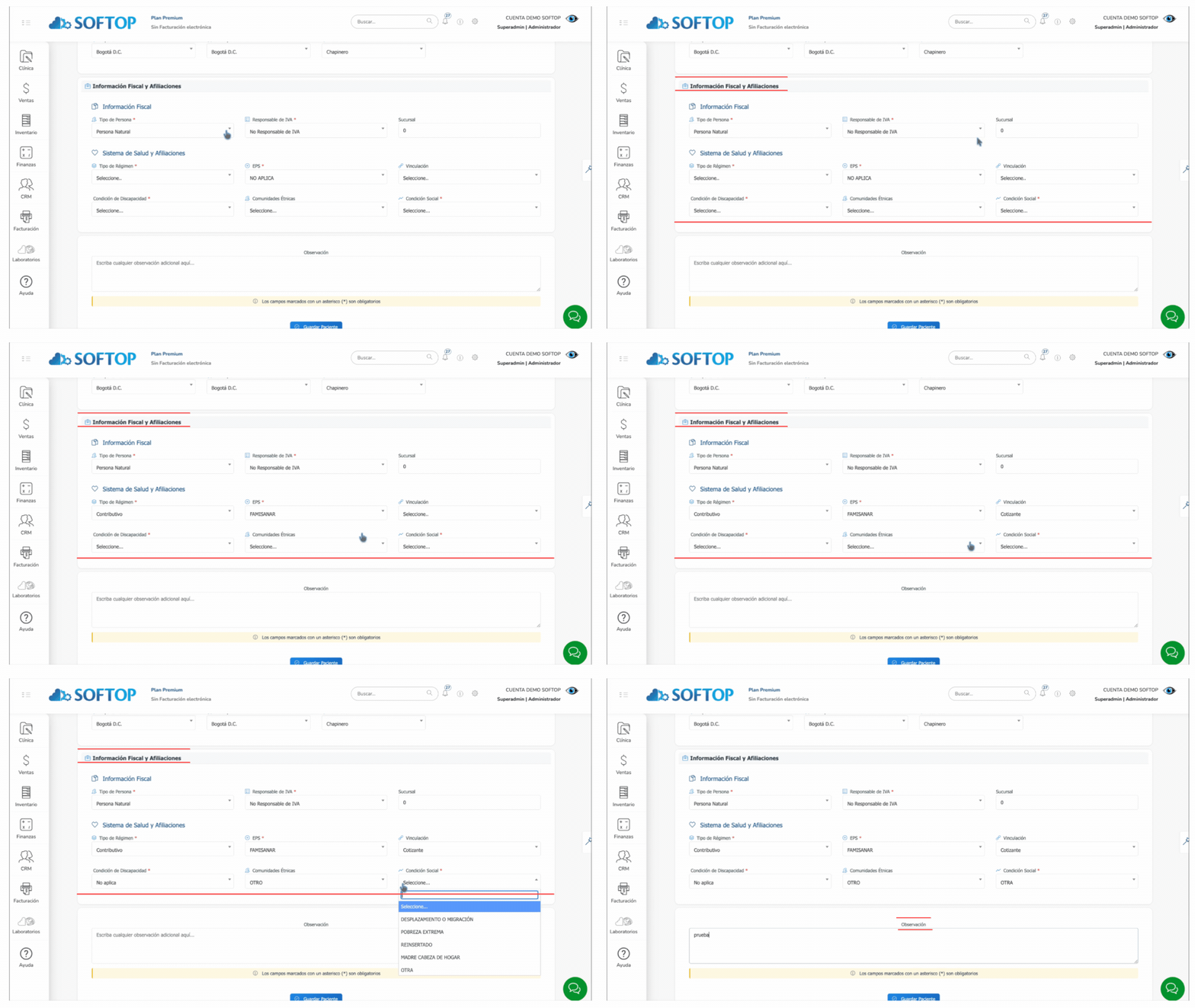
_Algunos campos son obligatorios y están marcados con un asterisco (*). Estos deben completarse para poder continuar con el registro. Ten presente que estos campos se pueden personalizar_
PASO 3:Guardar información
Una vez hayas completado toda la información, haz clic en el botón Guardar. El sistema confirmará el registro mediante un mensaje, indicando que el paciente ha sido creado correctamente junto con su ID asignado.
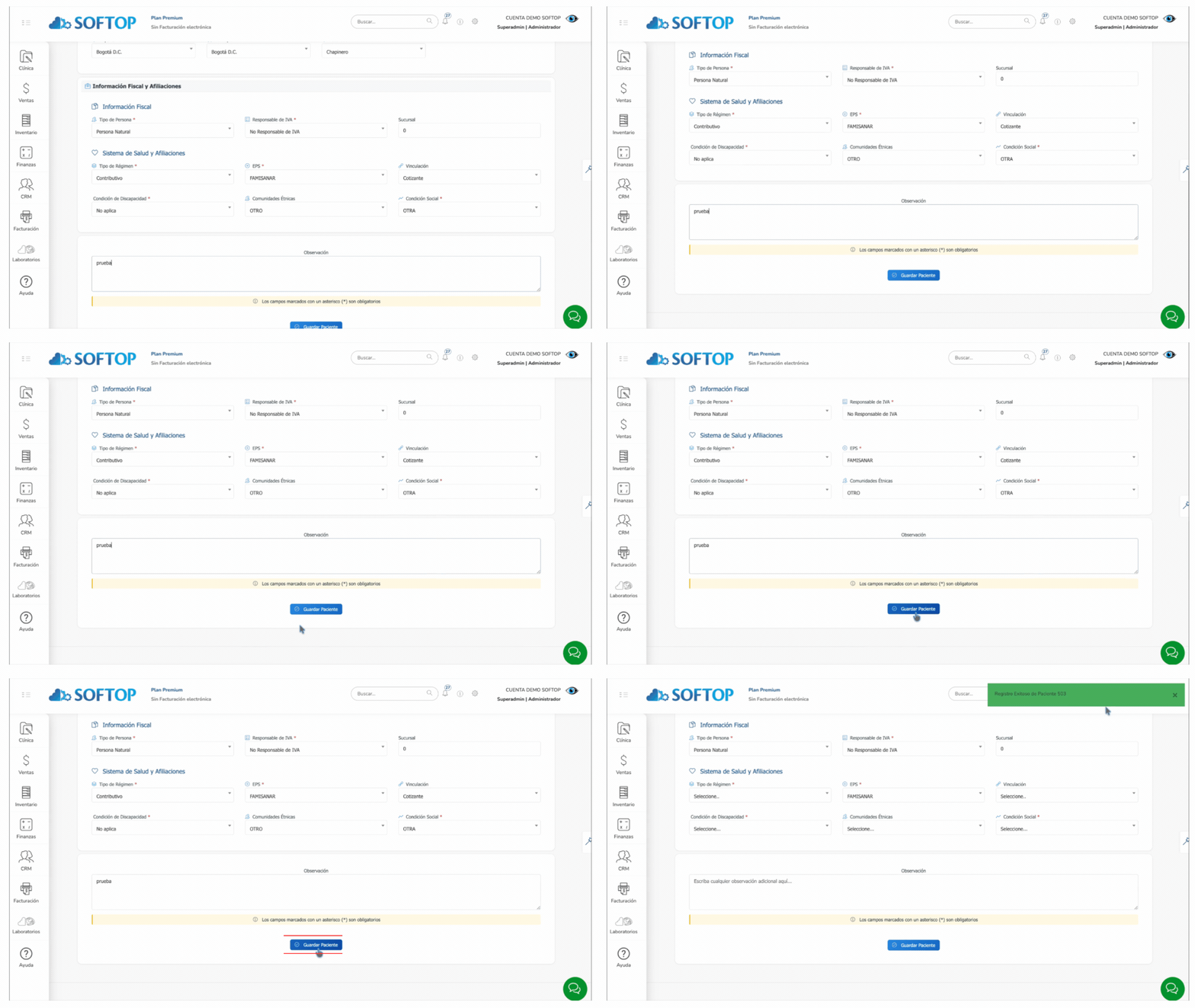
⚠️ Consideraciones importantes al momento de registrar un paciente/cliente/empresa
- No completar los campos obligatorios (*)
- Ingresar incorrectamente el tipo o número de documento
- No verificar los datos antes de guardar
- Para registrar la empresa el campo de número de documento debe ser sin dígito de verificación
🇨🇷 Consideraciones Costa Rica
Si estás en Costa Rica, al momento de registrar pacientes, clientes o empresas encontrarás una función que hace todo más fácil. El sistema puede buscar automáticamente la información de la persona usando su identificación.Esto significa que los datos como nombre, apellido, fecha de nacimiento, distrito, cantón y provincia se llenan solos, sin que tengas que escribir todo desde cero. Así, el proceso es más rápido, sencillo y con menos posibilidad de errores. PASO 1:Dirígete al panel lateral izquierdo, selecciona el módulo Clínico y haz clic en Registrar paciente. Ingresa el tipo y número de documento para consultar y autocompletar la información.
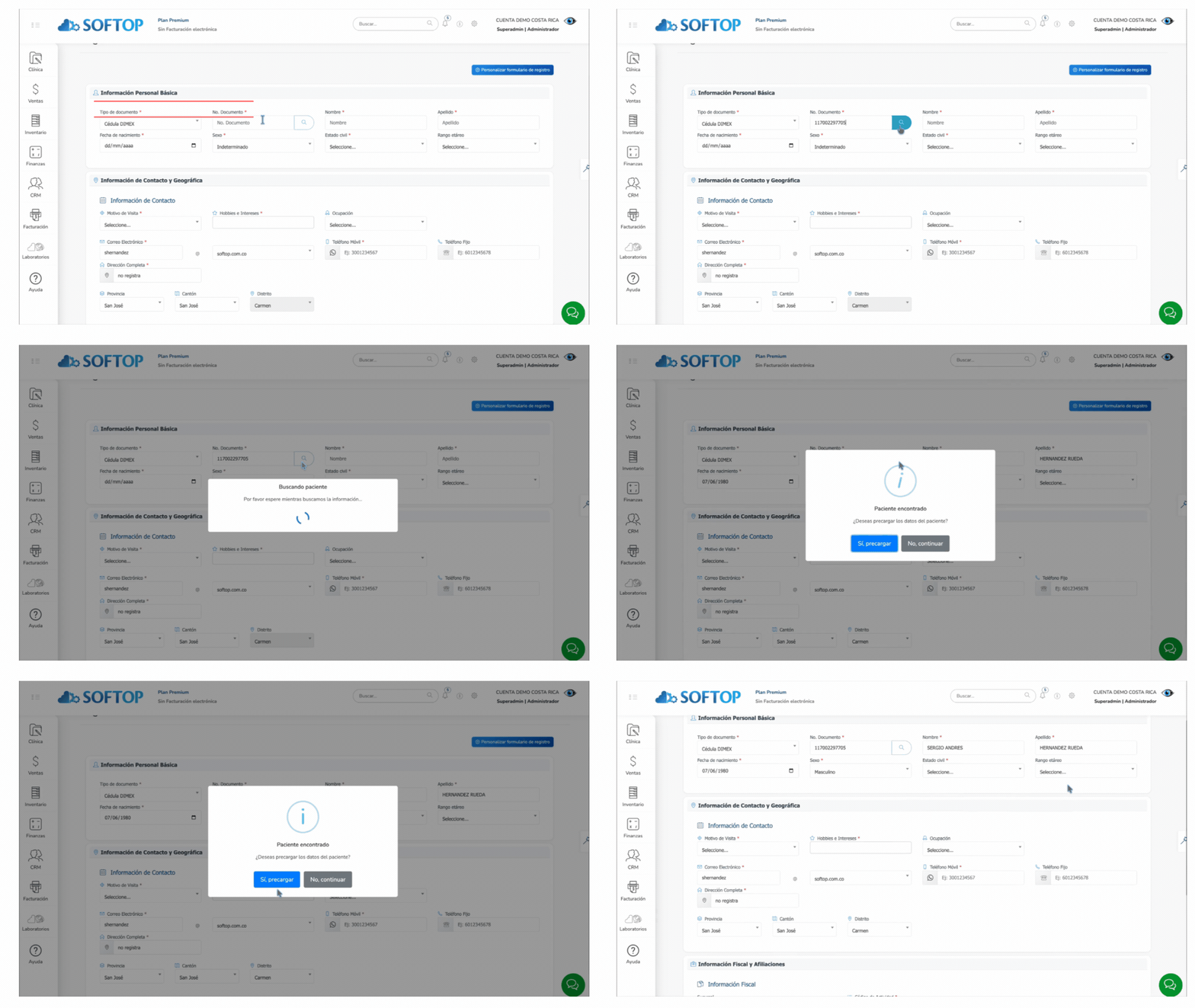
registro, paciente, cliente, empresa, informacion, completar, costa rica, autocompletar, automatico, identificacion, documento
¿Este artículo te fue útil?